---
title: "Tu primera venta — Manual de Kapi"
description: "Aprende a hacer tu primera venta en Kapi Punto de Venta en 5 minutos — iniciar sesión, buscar producto, agregar al carrito y cobrar."
url: "https://kapi.mx/manual/primera-venta/"
language: es-MX
---
Fuente: [Tu primera venta — Manual de Kapi](https://kapi.mx/manual/primera-venta/)
# Tu primera venta
Hacer tu primera venta toma menos de 5 minutos: inicias sesión, buscas un producto, lo agregas al carrito y cobras. El ticket se genera solo. Aquí va el flujo completo, paso a paso.
[Reproducir: Tu primera venta, de principio a fin](https://www.youtube.com/watch?v=HmL6-C5fQgk)
▶ Tu primera venta, de principio a fin
Lo que necesitas
Tus credenciales de acceso (correo y contraseña) y un navegador moderno. Nada que instalar.
## Paso 1 — Entra al sistema [#](https://kapi.mx/manual/primera-venta/#entrar)
Míralo en el curso en video
- [Entrar a Kapi y elegir en qué sucursal estás](https://kapi.mx/manual/curso/punto-de-venta/#pos-01-entrar) 2 min
Ve a [puntodeventa.online](https://puntodeventa.online/), escribe tu **correo** y tu **contraseña**, y pulsa **Entrar**. Si tienes varias sucursales, revisa o elige en cuál vas a trabajar y pulsa **Entrar a …**, con el nombre de tu sucursal; con una sola, entras directo.
¿No tienes tu contraseña a la mano? Pulsa **Entrar con un código por correo** y escribe el código de 6 números que te llega. Pasos en [Entrar con un código](https://kapi.mx/manual/como/recuperar-contrasena/#entrar-con-codigo).

Pantalla de inicio de sesión
## Paso 2 — Abre el Punto de Venta [#](https://kapi.mx/manual/primera-venta/#abrir-pos)
Si tu usuario solo vende, al iniciar sesión entras directo al punto de venta. Si no, en el menú de módulos toca la tarjeta **Ventas**. Verás dos columnas: a la izquierda, la búsqueda y el carrito con los totales y el botón **Finalizar venta**; a la derecha, el cliente y el catálogo de productos.

Vista general del punto de venta
## Paso 3 — Busca un producto [#](https://kapi.mx/manual/primera-venta/#buscar)
Escribe el nombre o el código en la barra de búsqueda de la izquierda; los resultados aparecen al instante y al elegir uno se agrega al carrito. También puedes usar un lector de código de barras, o el filtro sobre el catálogo de la derecha para encontrar el producto por tarjeta.

Escribe y los productos aparecen al instante
## Paso 4 — Agrégalo al carrito [#](https://kapi.mx/manual/primera-venta/#carrito)
Haz clic en el producto para agregarlo con cantidad 1. Para cambiar la cantidad, toca el renglón del carrito, ajústala con los botones **+** y **−** y pulsa **Actualizar en el carrito**.

El producto aparece en el carrito
## Paso 5 — Cobra [#](https://kapi.mx/manual/primera-venta/#cobrar)
Míralo en el curso en video
- [Tu primera venta, de principio a fin](https://kapi.mx/manual/curso/punto-de-venta/#pos-03-primera-venta) 2 min
Haz clic en **Finalizar venta** (o pulsa F1). En **Formas de pago**, **Efectivo** ya viene marcado, así que no lo toques y pulsa **Continuar**. El campo **Efectivo** viene con el total: cámbialo por lo que te entregó el cliente y pulsa **Cobrar** (el botón muestra el total de la venta). El sistema calcula el cambio y genera el ticket.
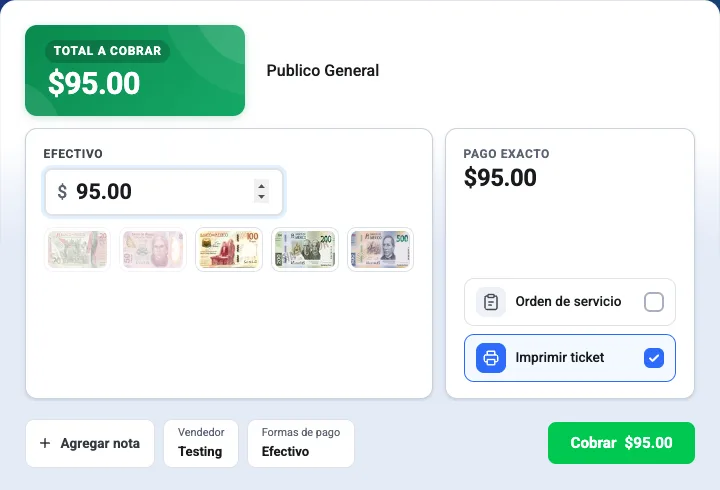
Ventana de cobro: lo que recibes, el cambio y el botón Cobrar
Si tu cliente paga con tarjeta, el cobro se realiza en tu **terminal bancaria** (independiente de Kapi); en el sistema toca **Efectivo** para desmarcarlo (viene marcado), marca solo **Tarjeta de crédito** o **Tarjeta de débito** y pulsa **Continuar**. El monto queda en el total de la venta; pulsa **Cobrar** y el corte de caja cuadra con la terminal.
¡Listo!
Tu venta quedó registrada y el ticket se generó automáticamente. Eso es todo lo que necesitas para vender.
## ¿Qué sigue? [#](https://kapi.mx/manual/primera-venta/#que-sigue)
Ya sabes vender. Repasa el arranque completo: entrar, vender, cerrar caja y dar de alta un producto.
[Reproducir: Arranque: entrar, vender, cerrar caja y dar de alta un producto](https://www.youtube.com/watch?v=0biJkFbXelM)
▶ Arranque: entrar, vender, cerrar caja y dar de alta un producto (5:05)
- [Guía del Cajero](https://kapi.mx/manual/cajero/) — domina el día a día: crédito, devoluciones, caja, traspasos.
- [Guía del Gerente](https://kapi.mx/manual/gerente/) — reportes, inventario y facturación.
- [Guía del Administrador](https://kapi.mx/manual/admin/) — configura tu negocio completo.
Última actualización: 2026-10-22
¿Te resultó útil? Si algo falta o no coincide con tu sistema, [escríbenos por WhatsApp](https://wa.me/5216622169595?text=Sobre%20https://kapi.mx/manual/primera-venta/).