Guía del Administrador
Configura y controla todo el negocio
Como administrador tienes el nivel más alto de control del sistema: configuras la empresa, las sucursales, los usuarios y sus permisos, personalizas el ticket, defines las reglas de operación y tienes acceso a todos los reportes. Esta guía te lleva del primer día a la operación diaria, e incluye la referencia completa de la sección Configuración del POS.
Tu primer día como administrador
Dedica el primer día a recorrer todos los módulos y dejar configurado lo básico del negocio. Al terminar debes conocer el sistema completo y haber hecho una venta de prueba con su cierre de caja.
Pasos esenciales para arrancar:
- Inicia sesión con tus credenciales de administrador. Si tienes dudas con el acceso, revisa Tu primera venta.
- Recorre el dashboard y familiarízate con todos los módulos disponibles.
- Haz una venta de prueba para verificar que el cobro y la impresión del ticket funcionan.
- Revisa la configuración inicial: datos fiscales, sucursales y empleados.
- Explora todos los reportes para conocer qué información tienes disponible.
Primer día exitoso
Al final del día debes conocer todos los módulos y haber configurado los aspectos básicos del negocio. Dedica tiempo a explorar cada sección sin presión: el conocimiento completo del sistema es clave para administrar con eficacia.
El dashboard del administrador
El panel principal te da una vista completa del estado del negocio y acceso a todos los módulos, incluidos los administrativos que solo tú puedes usar.
KPIs principales
En la parte superior se muestran los indicadores más importantes del día o del periodo seleccionado:
- Venta total: ingresos del día o periodo.
- Efectivo: dinero en caja física.
- Resultado: ganancia después de costos.
Pestañas de análisis
| Pestaña | Información | Útil para |
|---|---|---|
| Novedad | Resumen del día actual | Control diario |
| Resumen | Datos consolidados del periodo | Análisis histórico |
Módulos del POS
Todos los perfiles con acceso ven estos módulos básicos:
- Ventas: procesamiento de transacciones y cobro a clientes.
- Catálogos: gestión de productos, precios y categorías. Ver Catálogos → Usuarios.
- Configuración: ajustes y parametrización del sistema.
- Reportes: análisis de ventas, inventario y rendimiento. Ver Reportes.
- Inventario: ajuste rápido de existencias.
- Inventario multisucursal: stock y transferencias entre sucursales. Ver Operaciones → Inventario.
- Cotizaciones: presupuestos para clientes.
- CRM: gestión de clientes y relaciones comerciales.
- Etiquetas: impresión de etiquetas de precio por código o Excel. Ver Operaciones → Etiquetas.
Módulos administrativos (exclusivos)
Estos módulos aparecen en la sección Administración del menú:
- Facturación: emisión de CFDIs, notas de crédito y REP. Ver Facturación.
- Informes Analíticos: inteligencia de negocio y reportes dinámicos. Ver Reportes → Informes Analíticos.
- Adquisiciones: requisiciones, órdenes de compra, recepción y tesorería. Ver Operaciones → Adquisiciones.
- App Clientes Aili: la app para fidelizar a tus clientes. Ver la guía de Aili.
Según los módulos contratados, tu cuenta puede mostrar además CEDIS, Citas o Tienda en línea.
Personalización
Puedes reorganizar los módulos del dashboard según tus prioridades de trabajo diario.
Flujo de un día administrativo
Sigue una rutina de apertura, operación y cierre para mantener control total y anticipar problemas antes de que crezcan.
Apertura (8:00–9:00 AM)
- Revisar los cierres de caja del día anterior.
- Verificar que todos los empleados marcaron entrada.
- Comprobar niveles de inventario crítico.
- Revisar agenda y tareas pendientes.
Operación (9:00 AM–6:00 PM)
- Monitorear ventas en tiempo real.
- Supervisar el desempeño del equipo.
- Atender escalaciones y problemas.
- Revisar reportes de medio día.
- Gestionar proveedores y compras.
Cierre (6:00–7:00 PM)
- Supervisar el cierre de cajas.
- Revisar el reporte de ventas del día.
- Analizar métricas de rendimiento.
- Planificar las actividades del día siguiente.
- Respaldar la información crítica.
Alertas críticas
Algunos problemas requieren atención inmediata y no pueden esperar al final del día: sistema inaccesible, imposibilidad de cobrar o caídas fuertes de venta.
Interpretar los reportes administrativos
Tienes acceso a todos los reportes del sistema. Lo importante no son las cifras aisladas sino las tendencias y los patrones. Aquí están las métricas clave y qué hacer cuando se salen de lo normal.
| Métrica | ¿Cómo leerla? | Acción si está mal |
|---|---|---|
| Total vendido vs. día anterior | +15% excelente; −10% revisar causas | Analizar tendencias semanales y ajustar estrategia |
| % Efectivo vs. tarjeta | 60/40 típico; 80/20 en efectivo puede ser problema | Promover pagos electrónicos para mejor control |
| Ventas por empleado | Comparar productividad; identificar estrella y rezagado | Capacitar, motivar o considerar cambios |
| Productos más vendidos | El 20% genera ~80% de los ingresos | Asegurar stock suficiente de los top |
| Diferencias en corte | < $20 aceptable; > $50 problema serio | Investigar, capacitar o implementar controles |
Análisis semanal recomendado:
- Lunes: comparar el fin de semana con semanas anteriores.
- Miércoles: revisar la tendencia de la semana en curso.
- Viernes: preparar la estrategia para el fin de semana.
- Domingo: análisis completo semanal y planeación de la siguiente.
Señales de alerta
Caídas de más del 20% en ventas durante 3 días consecutivos requieren investigación inmediata.
Permisos y roles
Los perfiles controlan qué ve y qué puede hacer cada persona. Otorga siempre el mínimo de permisos necesario y desactiva de inmediato a quien deja de trabajar. Los usuarios se dan de alta en Catálogos → Usuarios.
Matriz de permisos por rol
| Función | Cajero | Gerente | Admin |
|---|---|---|---|
| Vender productos | ✅ | ✅ | ✅ |
| Cobrar clientes | ✅ | ✅ | ✅ |
| Reimprimir tickets | ✅ | ✅ | ✅ |
| Movimientos de caja | ✅ | ✅ | ✅ |
| Seleccionar vendedor | ✅ | ✅ | ✅ |
| Ver reportes | ❌ | ✅ | ✅ |
| Gestionar inventario | ❌ | ✅ | ✅ |
| Hacer traspasos | ✅* | ✅* | ✅* |
| Facturar CFDIs | ❌ | ✅ | ✅ |
| Configurar sistema | ❌ | ❌ | ✅ |
| Gestionar roles | ❌ | ❌ | ✅ |
| Activar/desactivar módulos | ❌ | ❌ | ✅ |
| Autorizar descuentos | ❌ | ✅ | ✅ |
| Autorizar devoluciones | ❌ | ❌ | ✅ |
* No depende del perfil: cualquier usuario con acceso a 2 o más sucursales ve el menú Traspasos y puede crear, dar entrada y cancelar traspasos. Hoy no hay un permiso para restringirlo por rol; para limitarlo, da acceso a una sola sucursal.
Dar de alta un usuario nuevo
- Ve a Catálogos → Usuarios ▼ → Usuarios (Catálogos → Usuarios).
- Haz clic en Nuevo Usuario.
- Llena «Nombre», «Correo electrónico», «Contraseña» y «Confirmar contraseña» (mínimo 6 caracteres, con una mayúscula, una minúscula y un número) y pulsa Crear usuario.
- En la fila del usuario, pulsa Asignar perfiles para darle su perfil.
- Pulsa Asignar acceso para definir sus sucursales.
- Entrégale su correo y la contraseña que definiste.

Control de descuentos
En la caja no hay campo de descuento: el cajero solo puede cambiar el Precio unitario de un renglón si la sucursal tiene activado Permitir cambiar precio en venta y su perfil tiene el permiso; si no, el precio aparece en solo lectura y el cambio lo hace alguien con permiso. Para descuentos que se repiten, usa promociones o el descuento fijo del cliente.
Política de devoluciones
Por omisión, una devolución va al monedero electrónico del cliente (saldo a favor) y no sale dinero de la tienda. Si activas Permitir reembolsos en dinero (Configuración → General → Devoluciones), el cajero también puede devolver en efectivo, transferencia, reversa en terminal o vale con folio; en esos casos confirma su propia contraseña y, si el efectivo rebasa el límite que fijes, se pide la clave de supervisor.
Mejores prácticas de seguridad
- Menor privilegio: otorga solo los permisos mínimos necesarios.
- Rotación de contraseñas: cámbialas cada 90 días.
- Monitoreo de actividad: revisa los logs de acceso con regularidad.
- Separación de funciones: evita que una sola persona controle todo el proceso.
- Accesos temporales: desactiva de inmediato a quien ya no trabaja.
Gestión multi-sucursal
En un esquema con varias tiendas, cada sucursal maneja inventario y reportes independientes, mientras tú supervisas todo desde un solo panel y generas reportes consolidados.
Qué ve cada quien al iniciar sesión
- Cajeros: solo las sucursales donde están autorizados a trabajar.
- Gerentes: las sucursales específicas según su asignación.
- Administradores: acceso completo a todas las sucursales del sistema.
El selector de sucursal aparece en la barra superior una vez que inicias sesión.
Características del esquema multi-sucursal
- Reportes por sucursal: cada ubicación tiene estadísticas independientes para comparar.
- Traspasos entre sucursales: mueve inventario de donde sobra a donde se necesita.
- Inventario independiente: cada sucursal maneja su propio stock.
- Control centralizado: administras todas las ubicaciones desde un solo panel.
Dar de alta una sucursal
- Ve a Configuración → Sucursales.
- Haz clic en Nueva sucursal.
- Configura los datos básicos: nombre, dirección y teléfono.
- Asigna los empleados autorizados.
- Define el inventario inicial.
- Configura impresoras y dispositivos locales.
- Haz ventas de prueba para verificar el funcionamiento.
Reportes consolidados
Como administrador puedes generar reportes que incluyan:
- Ventas totales: suma de todas las sucursales.
- Comparativo: rendimiento entre ubicaciones.
- Ranking: sucursales más productivas.
- Análisis temporal: tendencias por sucursal.
Estrategia multi-sucursal
Usa los reportes comparativos para identificar las mejores prácticas de las sucursales exitosas y replicarlas en el resto.
Restricción de acceso por IP
Controla desde dónde puede conectarse cada usuario según su rol. Los cajeros deben operar desde la red de la tienda; los administradores pueden entrar desde cualquier lugar.
Política de acceso por rol
| Rol | Restricción | Justificación |
|---|---|---|
| Cajero | Solo desde la red de la tienda | Seguridad física y control de efectivo |
| Gerente | Red de tienda + IPs autorizadas | Supervisión remota limitada |
| Administrador | Desde cualquier lugar | Gestión completa del negocio |
Configurar las IPs permitidas
- Ve a Configuración → Seguridad → Restricciones IP.
- Selecciona el usuario o rol a configurar.
- Agrega los rangos de IP permitidos.
- Define horarios de acceso si lo necesitas.
- Guarda los cambios y prueba el acceso.
Relación con la impresión local
La restricción por IP está ligada a la aplicación local de impresión:
- Red local: impresión directa a las ticketeras.
- Conexión remota: solo impresión en PDF.
- App de escritorio: requerida para imprimir tickets desde la red local.
Consideración operativa
Los cajeros necesitan estar en la red local no solo por seguridad, sino porque la impresión de tickets requiere conexión directa con las ticketeras a través de la aplicación local.
Casos que pueden requerir configuración especial: home office temporal con IP residencial autorizada por un periodo, accesos remotos de emergencia, rangos de IP por sucursal y conexión vía VPN corporativa. Revisa los logs de acceso mensualmente para detectar intentos rechazados o patrones sospechosos.
Vendedores y comisiones
Kapi registra quién atendió cada venta y, si tu empresa usa el módulo Comisiones, calcula lo que le toca a cada vendedor, te deja registrar su pago y guarda la bitácora. Son dos piezas que se encienden por separado:
- El selector de vendedor al cobrar se activa por sucursal (Configuración → General → Selector de vendedor).
- El módulo Comisiones lo enciende el administrador para toda la empresa en Configurar módulos, y solo lo ven los perfiles con permiso de comisiones.
Pedir el vendedor al cobrar
- En la sucursal, ve a Configuración → General, tarjeta Selector de vendedor.
- Activa Mostrar selector de vendedor al cobrar. Si quieres que nadie cierre una venta sin elegir vendedor, marca también Obligatorio seleccionar antes de cobrar.
- Pulsa Guardar configuración.
El cajero agrega los productos normalmente; al cobrar elige quién atendió. La venta queda a nombre de esa persona en los reportes de vendedor. Para que cada vendedor aparezca con su nombre en Comisiones, dalo de alta como usuario con acceso a la sucursal en Catálogos → Usuarios.
Encender el módulo Comisiones
- El administrador enciende Comisiones en Configurar módulos (en la página de módulos).
- En Catálogos → Usuarios ▼ → Admin Perfiles, da a los perfiles que lo usarán el permiso de ver, configurar o pagar comisiones. Quien recibe un permiso nuevo debe cerrar sesión y volver a entrar.
- Entra por la tarjeta Metas y comisiones (o Comisiones, si ese perfil no ve Metas). La primera vez aparece Activa el módulo de comisiones: pulsa Preparar ahora y luego Listo, continuar. Toma unos segundos, no modifica tus datos y la comisión arranca en 0 % hasta que la configures.
Si en lugar de eso aparece «Falta un paso de preparación que realiza el equipo de Kapi», contacta a tu asesor.
Configurar el cálculo
En Comisiones → Configuración («Configuración de comisiones») defines las reglas:
- Activar el cálculo de comisiones: apagado, el informe no calcula nada; la configuración se conserva.
- Base de la comisión: Venta neta (lo vendido, esté pagado o no), Cobrado (el dinero que entró: mostrador, anticipos y abonos) o Margen (la venta menos el costo del producto). Con Margen puedes fijar un Margen mínimo para comisionar: un ticket con menos margen no genera comisión.
- Tasa de comisión: la tasa general, en porcentaje. Marca La comisión se calcula sobre el importe sin IVA si así lo pagas.
- Ventas con descuento o promoción: comisionan con la misma tasa, con una tasa reducida o no comisionan.
- Cuánto comisiona cada forma de pago: Efectivo, Tarjeta y Otras formas de pago. 100 % comisiona la venta completa; con un porcentaje menor, esa forma de pago comisiona solo esa parte.
- Periodo de pago habitual: rango libre, semanal (lunes a domingo), quincenal, mensual o la semana del módulo de Metas. Es el rango que el informe propone al abrir; siempre lo puedes cambiar.
- Fecha de arranque: las ventas anteriores a ese día nunca comisionan. Úsala para empezar a pagar con Kapi desde una fecha limpia.
- Tasas por categoría: con Agregar categoría das a una categoría su propia tasa. Escribe el nombre tal cual aparece en tu catálogo.
- Vendedores: a cada uno le puedes dar Tasa propia o marcarlo como Excluido (por ejemplo, gerentes que no comisionan). Sin tasa propia, usa la general.
Pulsa Guardar cambios. Las reglas aplican a los cálculos que hagas desde ese momento. No hay tasas por producto: la tasa se define en general, por categoría o por vendedor.
Calcular y registrar el pago
- Abre Comisiones. Elige el rango (Del día / Al día) y las Sucursales, y pulsa Calcular.
- La tabla muestra lo pendiente de cada vendedor: Vendedor, Tickets, Venta, Cobrado y Comisión. Lo que ya se pagó no vuelve a salir.
- Exportar pendiente descarga ese cálculo en Excel (resumen, detalle y parámetros) para tu nómina.
- Toca la fila del vendedor para ver sus tickets. Vienen todos marcados: desmarca los que no vas a pagar todavía.
- Pulsa Pagar (el botón muestra el monto). En la ventana Registrar pago, usa Agregar ajuste si hace falta sumar o descontar algo aparte de la comisión (extras, préstamos, etc.), revisa el Total a pagar y confirma con Registrar pago.
Solo se paga lo que marcas, y un ticket nunca se paga dos veces. Puedes pagar el mismo rango en varias vueltas. Si los ajustes dejan el total en negativo, el pago se registra en $0.00 y la diferencia no se arrastra. Si el rango es muy largo, Kapi te pide acortarlo antes de registrar pagos.
Comisiones no calcula ISR ni IMSS ni emite recibos de nómina: te da el monto y el archivo para que tu nómina los procese.
Pagos registrados: la bitácora
En Pagos registrados ves a quién se le pagó, cuánto y qué tickets cubrió cada pago. Filtra por Vendedor, Pagado desde y Hasta, y marca Incluir cancelados si también quieres ver los pagos cancelados. Desde cada renglón puedes ver el pago o Imprimir comprobante. Dentro del pago, Cancelar pago pide un motivo: sus tickets vuelven a quedar pendientes en el informe y el pago sigue en la bitácora como cancelado, con ese motivo.
Dónde ver el desempeño de tus vendedores
| Dónde | Qué ves | Cada cuándo |
|---|---|---|
| Reportes → Ventas por vendedor | Total vendido por persona | Semanal o quincenal |
| Comisiones | Lo pendiente de pagar a cada vendedor; Exportar pendiente y Registrar pago | En cada periodo de pago |
| Comisiones → Pagos registrados | Bitácora de pagos y comprobantes | Cuando haya una aclaración |
| Metas → Avance y ranking | Cumplimiento de metas por sucursal | Durante el mes |
Control de calidad
Monitorea que las ventas asignadas correspondan realmente al vendedor que hizo el trabajo. Usa rankings semanales para crear competencia positiva.
Configuración: Ticket de venta
Personaliza cómo se ve y cómo se imprime el ticket que reciben tus clientes. Accede desde Configuración → Tickets; la página se organiza en tarjetas.
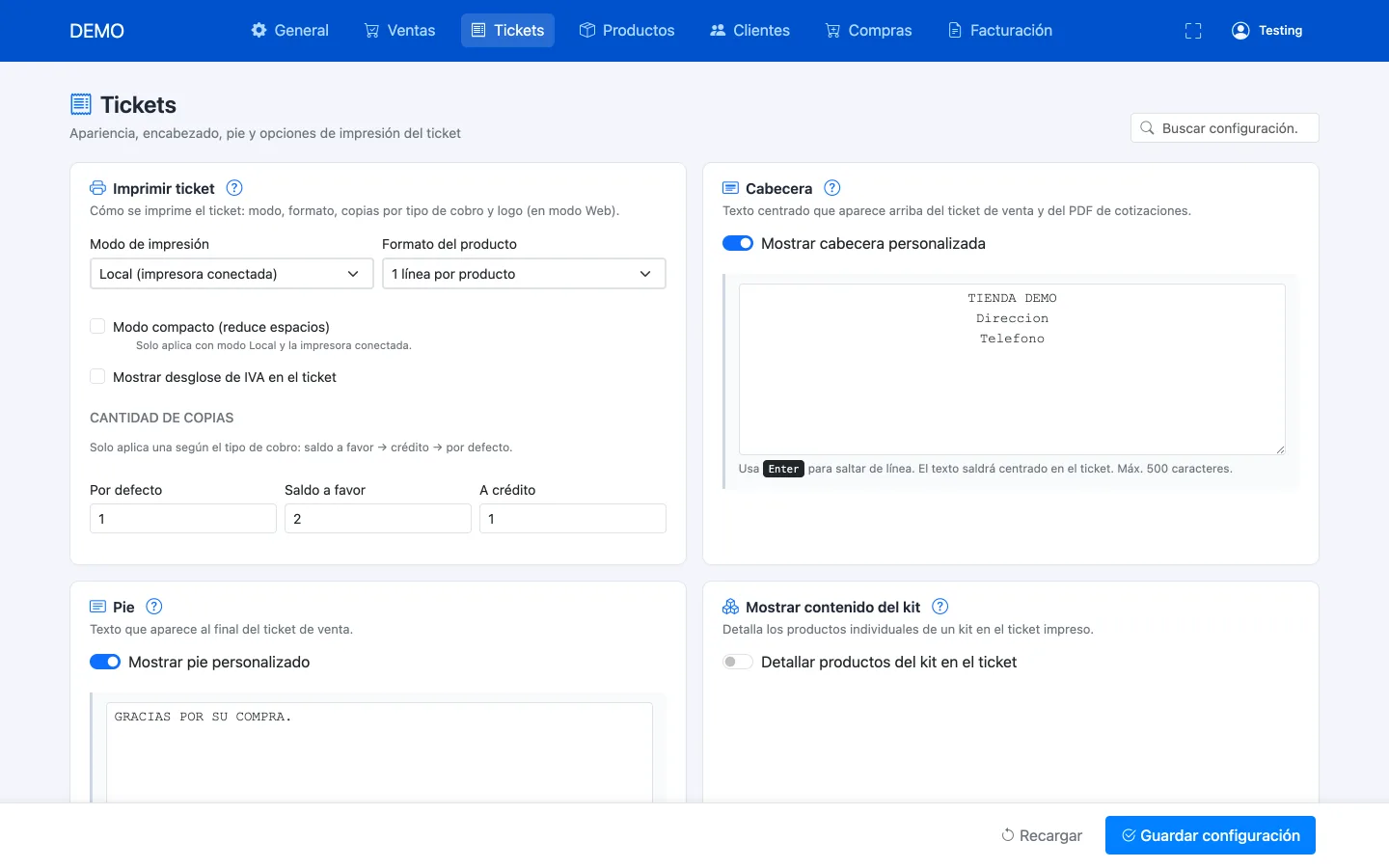
Imprimir ticket
Define cómo se imprime: modo, formato, copias por tipo de cobro y logo (en modo Web).
- Modo de impresión: Local (impresora conectada) o Web (descarga del navegador).
- Formato del producto: 1 o 2 líneas por producto.
- Modo compacto: reduce espacios; solo aplica en modo Local con la impresora conectada.
- Mostrar desglose de IVA en el ticket.
- Cantidad de copias por tipo de cobro: por defecto, saldo a favor y a crédito.
Cabecera y pie
- Cabecera: texto centrado que aparece arriba del ticket de venta y del PDF de cotizaciones — nombre del negocio, dirección, teléfono. Máximo 500 caracteres; usa Enter para saltar de línea.
- Pie: mensaje al final del ticket, como “GRACIAS POR SU COMPRA.”, políticas de devolución, horarios o redes sociales. Máximo 1,600 caracteres.
Kits y etiquetas en el ticket
- Mostrar contenido del kit: detalla los productos individuales de un kit en el ticket impreso.
- Imprimir etiqueta: imprime una etiqueta extra al vender productos de ciertas categorías.
Cuando termines, haz clic en Guardar configuración.
Tip
Un ticket con tu logo y datos de contacto refuerza la imagen del negocio. Incluye tu página web o redes sociales en el pie.
Configuración: Productos en venta
Controla cómo se muestran y se buscan los productos durante la venta. Accede desde Configuración → Productos. Los cambios aplican de inmediato para todos los cajeros de la sucursal.
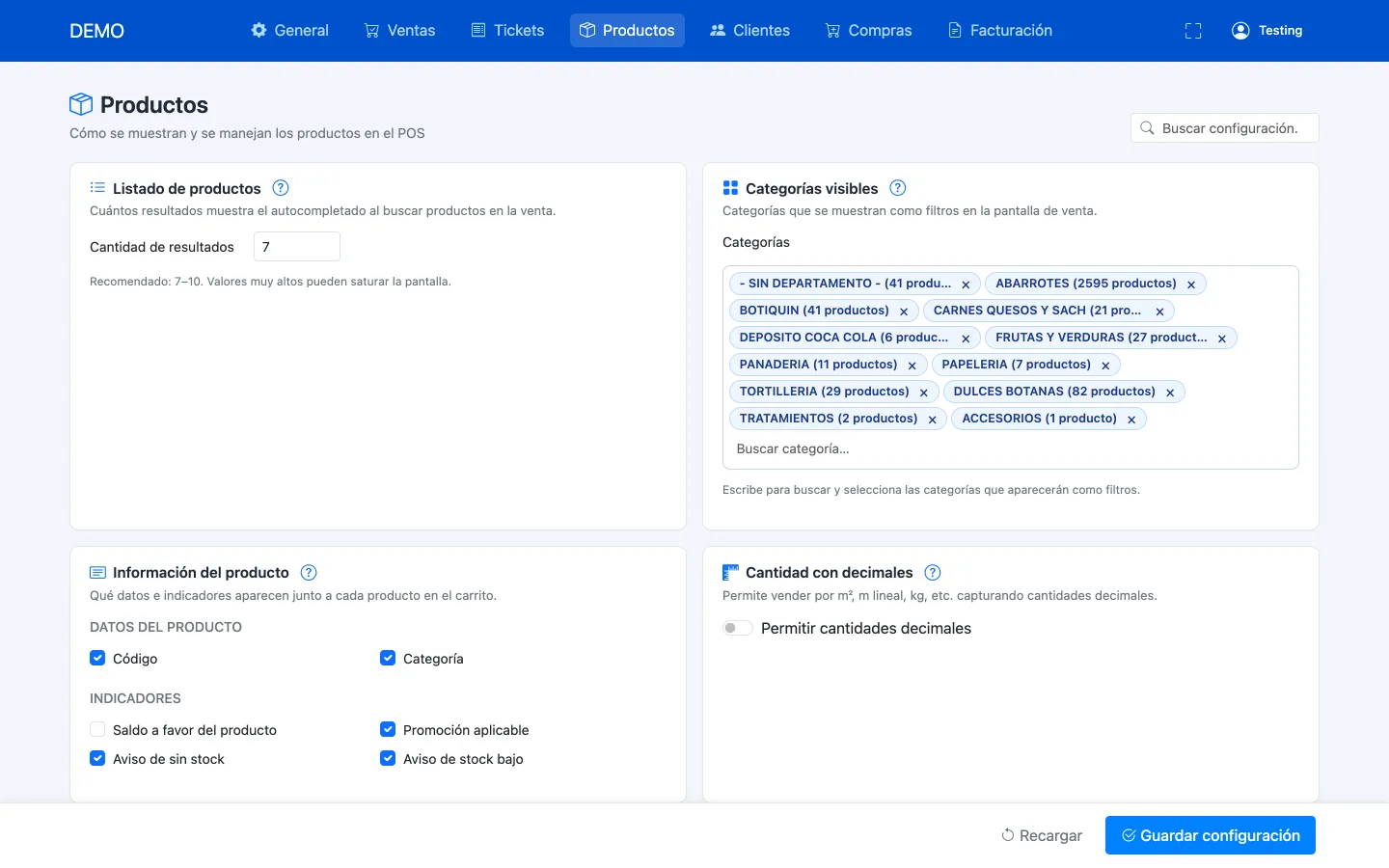
Listado de productos
Cantidad de resultados: cuántas sugerencias muestra el autocompletado al buscar productos en la venta. Recomendado: 7–10 — valores muy altos pueden saturar la pantalla.
Categorías visibles
Selecciona qué categorías se muestran como filtros en la pantalla de venta. Escribe para buscar y elige las categorías que el cajero podrá marcar (una o varias a la vez) en el filtro Categorías de la rejilla de venta, donde Quitar todas las limpia. Deja fuera las categorías internas que no quieres en el catálogo de venta. Si no eliges ninguna, el filtro Categorías no aparece.
Información del producto
Qué datos e indicadores aparecen junto a cada producto en el carrito:
| Opción | Descripción | Recomendación |
|---|---|---|
| Código | Muestra el código interno del producto | Útil con muchos productos similares |
| Categoría | Muestra a qué categoría pertenece | Ayuda a distinguir nombres parecidos |
| Saldo a favor del producto | Indica si el producto genera saldo en monedero | Activar solo si usas monedero |
| Promoción aplicable | Resalta productos con promoción activa | Activar — ayuda a informar al cliente |
| Aviso de sin stock | Marca los productos agotados | Activar siempre |
| Aviso de stock bajo | Alerta cuando el producto está por agotarse | Activar — útil para reabastecer |
Cantidad con decimales
Permite vender por m², metro lineal, kilo, litro, etc. capturando cantidades decimales (interruptor Permitir cantidades decimales). Hacen falta dos cosas a la vez:
- El interruptor encendido en la sucursal.
- Que la unidad de medida del producto acepte fracción. Hoy la aceptan Kilogramo, Gramo, Litro, Metro, Metro cuadrado, Metro cúbico, Tonelada y Metro lineal.
Un producto nuevo se crea en Pieza: cámbiale la unidad al terminar el alta, en la pestaña Fiscal (campo Unidad de Medida (SAT)), o después desde su ficha (Unidad de Medida). Un producto en Pieza se vende entero aunque el interruptor esté encendido, y la cantidad que teclees se redondea hacia abajo sin aviso (nunca a menos de 1).
En la venta, el cajero toca el renglón del carrito, escribe la cantidad (por ejemplo, 1.5) y pulsa Actualizar en el carrito. Con metro cuadrado, la ventana pide además el largo y el ancho.
En Decimales máximos defines cuántos decimales acepta la cantidad: usa 2 para m². Si usas báscula o etiqueta con peso, Kapi exige al menos 3 (gramos).
Báscula en la caja
El cajero pone el producto en el plato y el peso llega solo a la cantidad, sin teclearlo. Viene apagada: se activa en Configuración → Productos → Báscula en la caja.
Antes de encenderla, revisa que tengas:
- Permitir cantidades decimales encendido, con Decimales máximos en 3 o más.
- Los productos que se pesan en Kilogramo, Gramo o Tonelada.
- Chrome o Edge en la computadora de la caja.
- Una báscula que se conecte a la computadora por USB o por puerto serie (RS-232). Algunas básculas USB, como las Dymo y ciertas Mettler, no se pueden leer.
Para configurarla:
- Enciende Leer la báscula conectada a la caja.
- En Báscula elige tu modelo: Torrey PCR / L-PCR (USB), Torrey EQ (RS-232) u Otra marca (personalizado). Al elegirlo se llenan la velocidad y el comando; puedes ajustarlos.
- En Lectura elige Por solicitud (la caja le pide el peso cada cierto tiempo, como en las Torrey) o Continua (la báscula lo manda sola).
- Deja marcado Llenar la cantidad automáticamente al estabilizar el peso si quieres que el peso entre solo. Los demás campos (lecturas para dar por estable, tiempos y Avanzado (protocolo)) déjalos como vienen, salvo que soporte te indique otra cosa.
- Pulsa Guardar configuración.
En la caja:
- Escanea o agrega el producto: se abre su ventana con la sección Báscula. La primera vez pulsa Conectar báscula y elige el puerto; el navegador te pide permiso.
- Pon el producto en el plato. Cuando el peso se estabiliza, la cantidad se llena sola (o pulsa Usar este peso). Confirma con Enter o Actualizar en el carrito.
- ¿Otra porción del mismo producto? Vuelve a escanearlo: la nueva lectura se suma al renglón.
Si la báscula falla, la venta no se detiene: teclea el peso a mano. Si en el plato quedó el peso del cliente anterior, Kapi te pide retirar y volver a colocar el producto. Si se borran los datos del navegador de la caja, vuelve a pulsar Conectar báscula.
Etiqueta con peso pre-impresa
Para la báscula con impresora del área de carnes o salchichonería: pesa el paquete e imprime una etiqueta con código de barras que lleva el número de producto (PLU) y el peso. En la caja solo se escanea la etiqueta y el renglón entra con los kilos ya calculados, al precio por kilo del catálogo. Viene apagada: se activa en Configuración → Productos → Etiqueta con peso pre-impresa, con Reconocer etiquetas con peso al escanear.
- Requiere Permitir cantidades decimales encendido (3 decimales o más) y productos en Kilogramo, Gramo o Tonelada.
- Cada PLU de tu báscula debe estar ligado a su producto en Kapi. Esa liga la hace el equipo de Kapi (no hay pantalla para capturarla): pídesela a tu asesor.
- Revisa que los campos coincidan con tu etiqueta: Prefijos aceptados (dos dígitos) (por omisión, del 20 al 29), Dígitos del código, dónde inicia y cuánto mide el Número de producto (PLU) y el Peso o precio, y el Factor (0.001 convierte gramos a kilos).
- Solo sirven etiquetas que traen el peso. Las que traen el importe ya calculado no se reconocen.
- Cada etiqueta entra como un renglón propio. Si escaneas dos veces la misma, Kapi te avisa: si de verdad son dos paquetes iguales, edita el renglón y captura el peso total.
Precios adicionales
Muestra un botón para consultar precios alternativos del producto durante la venta (por ejemplo, precio mayorista o por volumen).
Receta médica
Para farmacias: solicita capturar la receta al vender productos cuyo nombre contiene las palabras clave que definas.
Kits dinámicos
Permite vender kits que el cajero arma eligiendo productos al momento:
- Activar kits dinámicos: habilita la venta por kits.
- Identificar el kit por código de barras al escanear.
Importante
Después de cambiar cualquier configuración, haz clic en Guardar configuración. Los cambios aplican de inmediato para todos los cajeros de la sucursal.
Configuración: Clientes
Define cómo se comporta el POS al manejar clientes: registro desde la venta, tipos de cliente, descuentos, monedero, puntos, crédito y tarjetas. Accede desde Configuración → Clientes; la página se organiza en tarjetas.

Registrar cliente y total de compras
- Registrar cliente: muestra el botón Registrar cliente en la pantalla de venta, para dar de alta al cliente sin salir del POS.
- Total de compras del cliente: muestra el monto acumulado de compras al seleccionarlo en la venta. Configuras los días a calcular y las sucursales a considerar (todas o solo esta — usa “Todas” en cadenas con clientes que compran en varias sucursales).
Mejorar tipo de cliente
Al cobrar a un cliente Público General, el sistema invita a registrarlo como Mayorista si sus compras superan el umbral. Actívalo con Activar mejora automática.
Descuento por total de compras
Aplica un descuento extra automático a clientes según sus compras acumuladas.
Monedero electrónico
Saldo a favor del cliente para usar como pago en futuras compras:
- Activar monedero electrónico.
- Al cobrar: permitir pagar con saldo del monedero.
- Generación de saldo: generar saldo automáticamente al cobrar, con tipos de cliente excluidos (no acumulan saldo).
Recordatorio
Por omisión, una devolución va al monedero electrónico del cliente (saldo a favor) y no sale dinero de la tienda. Si activas Permitir reembolsos en dinero (Configuración → General → Devoluciones), el cajero también puede devolver en efectivo, transferencia, reversa en terminal o vale con folio; en esos casos confirma su propia contraseña y, si el efectivo rebasa el límite que fijes, se pide la clave de supervisor.
Puntos, crédito y tarjetas
- Puntos: acumula puntos por compras a clientes de tipos específicos.
- Vender a crédito: habilita la forma de pago Crédito al cobrar; el monto se carga a la cuenta del cliente.
- Tarjeta de cliente: identifica al cliente con su tarjeta física en la pantalla de venta.
- Tarjetas de membresía: asigna automáticamente un tipo de cliente al vender un producto-membresía.
Antes de activar upgrades automáticos
Define con claridad las diferencias entre tipos de cliente (precios, descuentos) y comunica la política a tu equipo de ventas. Evita cambiar los montos mínimos con frecuencia.
Configuración: General
Las opciones generales afectan el funcionamiento diario del POS y se configuran por sucursal: cierres de caja, multicajas, checador, selector de vendedor, devoluciones, comentario en venta, bodega y surtir pedidos. Accede desde Configuración → General (la configuración completa se organiza en las pestañas General · Ventas · Tickets · Productos · Clientes · Compras · Facturación).

Cierres de caja
Controlan cómo se gestionan los turnos y el dinero en la caja registradora.
| Opción | Descripción | Recomendación |
|---|---|---|
| Activar cierre de caja | El cajero abre turno al llegar y lo cierra al irse; lleva el control del efectivo por turno | Activar siempre |
| Mostrar stock en el ticket de cierre | Incluye la existencia de productos en el ticket del corte | Opcional |
| Fondo de caja ($) | Monto en efectivo con el que la caja inicia cada turno (ej. $500) | Define según tu negocio ($200–$1,000) |
No retirar el fondo de caja
Al hacer el corte, el fondo de caja debe separarse y quedarse para el siguiente turno. No se incluye como parte de las ventas del día.
Multicajas
Permite operar con varias cajas físicas en la misma sucursal: al iniciar turno, el cajero elige cuál caja usa y cada una lleva su propio corte.
Checador horario
Muestra la opción Checador en el menú del POS para que el personal registre entradas y salidas. Alimenta el reporte de horarios de trabajo.
Selector de vendedor
Muestra el selector de vendedor en la ventana de cobro, para asociar cada venta a quien la atendió (útil para comisiones y el reporte de ventas por vendedor).
| Opción | Efecto |
|---|---|
| Mostrar selector de vendedor al cobrar | El selector aparece en la ventana de cobro |
| Obligatorio seleccionar antes de cobrar | No se puede cerrar la venta sin elegir vendedor |
Comentario en venta
Captura un comentario al cobrar; el comentario aparece solo en el ticket de cancelación. Puedes activarlo como opcional u obligatorio.
Devoluciones en ventas
| Opción | Descripción |
|---|---|
| Permitir devoluciones | Activa la funcionalidad. Si está desactivado, no se pueden procesar devoluciones desde el POS |
| Días límite | Máximo de días tras la venta para aceptar una devolución. Predeterminado: 7 días |
Recuerda
Por omisión, una devolución va al monedero electrónico del cliente (saldo a favor) y no sale dinero de la tienda. Si activas Permitir reembolsos en dinero (Configuración → General → Devoluciones), el cajero también puede devolver en efectivo, transferencia, reversa en terminal o vale con folio; en esos casos confirma su propia contraseña y, si el efectivo rebasa el límite que fijes, se pide la clave de supervisor.
Bodega para pedidos y compras
Si tu tienda se surte de otra sucursal que funciona como bodega, en Configuración → General, tarjeta Bodega:
- Utilizar bodega: vincula esta tienda con la sucursal que la surte.
- Sucursal-bodega: elige cuál es.
- Modo de operación: Pedido (la bodega entrega la mercancía solicitada), Venta (se descuenta directo del stock de la bodega) o Traspaso (traslada inventario entre sucursales).
Si tu sucursal es la bodega, usa la tarjeta Surtir pedidos: activa Surtir los pedidos de las tiendas y elige qué tipos de cliente van en Se les surte por traspaso (sucursales propias: solo se mueve inventario, sin cobro) y cuáles en Se les surte por venta (franquicias, distribuidores y mayoristas: se les cobra y se genera su adeudo). Un tipo de cliente que no esté en ninguna de las dos listas se surte por venta. Los pedidos se despachan desde el botón Surtir de la barra del POS.
Recuerda guardar
Después de cambiar cualquier configuración, haz clic en el botón verde Guardar configuración. Los cambios aplican de inmediato.
Configuración: Ventas, Compras y Facturación
Tres pestañas más completan la configuración del POS.
Ventas
Comportamiento del flujo de venta y acciones protegidas:
- Cambiar precio: permitir cambiar el precio durante la venta (sujeto al permiso del usuario).
- Cancelar venta: permitir cancelar ventas en la sucursal, con opción de pedir clave de autorización.
- Confirmar producto: pedir confirmar la cantidad al agregar un producto al carrito — útil para venta a granel o por peso.
- Redondear venta: redondear los decimales del total al cobrar.
- Imprimir nota de venta: descargar nota de venta en lugar del ticket regular.
Compras
Comportamiento al registrar entradas de mercancía:
- Precio de compra: guardar el precio de entrada incluyendo IVA (o sin él).
- Selección de proveedor: permitir asociar la compra a un proveedor.
- Entrada por orden de compra: dar entrada a pedidos (órdenes de compra) como compra desde el POS.
Kapi no captura lote ni caducidad al recibir mercancía. En farmacias, el lote y la caducidad de cada medicamento se anotan en la ventana Registra la receta médica al cobrar (ver la guía de Farmacia), y el producto vencido se da de baja con un ajuste de inventario con motivo Caducidad.
Facturación
Comportamiento del flujo CFDI en el POS:
- Facturación CFDI: activar la facturación electrónica desde el punto de venta.
- Acciones disponibles al cajero: generar factura, cambiar el receptor, facturar a Público en general e incluir el pago con monedero en la factura.
Tienda en línea (WooCommerce)
Conecta tu tienda WooCommerce con Kapi para sincronizar el catálogo de productos y recibir las órdenes en línea dentro del POS, sin capturar dos veces el inventario ni los pedidos.
Qué hace la integración
- Sincroniza productos: el catálogo del POS alimenta la tienda en línea (nombre, precio, existencia).
- Recibe órdenes: los pedidos de la tienda llegan al POS para surtirlos y descontar inventario.
- Inventario unificado: las ventas de mostrador y en línea descuentan del mismo stock para evitar sobreventa.
Cómo conectarla
- En WooCommerce genera un par de llaves de API (Consumer Key y Consumer Secret) con permisos de lectura y escritura.
- En el POS ve a la sección de tienda en línea dentro de Configuración.
- Captura la URL de tu tienda y pega las llaves de API.
- Guarda y haz una prueba de sincronización para verificar que los productos aparecen.
Llaves de API
Trata las llaves de API como contraseñas: no las compartas y revócalas desde WooCommerce si dejas de usar la integración. Usa permisos de lectura y escritura para que la sincronización funcione en ambos sentidos.
Preguntas frecuentes
Las consultas más comunes, organizadas por tema para resolverlas rápido.
Acceso y login
- ¿Importa si escribo el correo en mayúsculas o minúsculas? No, el sistema reconoce tu correo sin importar mayúsculas o minúsculas.
- ¿Por qué dice “sesión cerrada por inactividad”? Por seguridad, las sesiones se cierran tras 30 minutos sin actividad. Vuelve a iniciar sesión normalmente.
- ¿Se puede usar desde el celular? Sí, pero con limitaciones: la impresión de tickets solo funciona desde computadoras con la aplicación local instalada.
Ventas y cobro
- ¿Cómo aplicar un descuento? En la caja no hay campo de descuento: se cambia el Precio unitario del renglón, y solo si la sucursal tiene activado Permitir cambiar precio en venta y el perfil del cajero tiene el permiso. Los descuentos que se repiten conviene dejarlos como promoción o como descuento fijo del cliente.
- ¿Se puede cobrar con efectivo y tarjeta? Sí: en la ventana de cobro marca las dos formas de pago y captura cuánto va en cada una; Kapi calcula el cambio del efectivo. EFECTIVO viene marcado de entrada: si el cliente paga solo con tarjeta, desmárcalo.
- Cobré de más a un cliente, ¿qué hago? Registra la devolución en Notas de venta → Devolución de productos; no saques efectivo del cajón sin registrarlo. Por omisión va al monedero del cliente; con Permitir reembolsos en dinero activado también puedes devolver en efectivo, transferencia, reversa en terminal o vale con folio.
- ¿Cómo reimprimir un ticket? En Notas de venta → Reimprimir ticket: abre con la última venta; para otra, escribe su folio en Número de venta y pulsa Buscar.
Caja y dinero
- No cerré la caja ayer, ¿qué pasa? No se bloquea nada: el turno acumula las ventas desde el último corte (el cierre dice «Acumulado desde … · hace N días»). Haz el corte en cuanto puedas para separar los días.
- La caja no me cuadra, ¿es normal? Kapi muestra el Efectivo en caja que debería haber, pero no registra lo que cuentas ni calcula la diferencia. Cuenta el cajón antes de cerrar; si no coincide, revisa movimientos de efectivo sin registrar y ventas cobradas con la forma de pago equivocada.
- ¿Puedo manejar dos cajas a la vez? No es recomendable. Cada cajero debe manejar una sola caja para mantener responsabilidad clara.
Productos e inventario
- Un producto no aparece en la búsqueda. Verifica que esté activo y dado de alta en tu sucursal. Si no tiene existencia, puede que tu sucursal esté configurada para no mostrar productos agotados (Configuración → Productos).
- ¿Cómo reportar faltante de stock? En Inventario → Productos busca el producto, escribe su Nuevo Stock y aplica el ajuste con su motivo; para uno suelto también sirve Ajuste por escaneo.
Facturación
- ¿Puedo facturar una venta de ayer? Sí, mientras no se haya facturado antes. En el punto de venta ve a Notas de venta → Facturar venta y búscala por su número. Ver Facturación.
- El cliente no tiene RFC, ¿qué hago? Usa el RFC genérico XAXX010101000 solo para personas físicas sin obligaciones fiscales y montos menores a $2,500.
- ¿Cómo cancelar una factura? Solo los administradores pueden cancelar CFDIs. Requiere motivo válido según el SAT y autorización del cliente.
- ¿Dónde consigo la constancia fiscal? El cliente debe obtenerla en sat.gob.mx, en Mi portal → Constancia de situación fiscal. No confíes en datos verbales.
Solución de problemas
Los problemas más comunes de operación, sus causas probables y cómo resolverlos.
| Problema | Posibles causas | Solución |
|---|---|---|
| No puedo iniciar sesión | Contraseña incorrecta, cuenta desactivada, restricción de IP | Verificar contraseña, confirmar cuenta activa, conectarse desde red autorizada |
| El producto no aparece | Producto inactivo, sin stock, sin permisos | Verificar estado en inventario, confirmar existencias, revisar permisos |
| No puedo finalizar la venta | Producto sin precio, cliente sin datos, error de red | Verificar precios, completar datos del cliente, revisar conexión |
| El cliente no aparece | RFC mal escrito, cliente no registrado, base desactualizada | Verificar el RFC, registrar al cliente, sincronizar la base |
| Error en movimiento de caja | Monto inválido, falta de permisos, caja ya cerrada | Verificar formato del monto, confirmar permisos, revisar estado de la caja |
| El reporte no carga | Rango de fechas muy amplio, muchos datos, problema de servidor | Reducir el rango, aplicar filtros, reintentar más tarde |
Escalación de problemas
- Nivel 1 — Usuario: verifica la configuración básica y reinicia el proceso.
- Nivel 2 — Gerente: revisa permisos y configuración avanzada.
- Nivel 3 — Administrador: acceso completo al sistema y la configuración.
- Nivel 4 — Soporte técnico: problemas de servidor o base de datos.
Antes de escalar, reúne: usuario afectado, hora y fecha exactas, pasos para reproducir, mensaje de error (captura de pantalla si es posible) e impacto (un usuario o toda la operación).
Problemas críticos
Sistema completamente inaccesible, imposibilidad de cobrar o pérdida de datos requieren escalación inmediata.
Glosario
Consulta el Glosario completo del manual: CFDI, REP, kardex, 3-Way Match, CEDIS, monedero, SKU, SAT, RFC, régimen fiscal y más.
Última actualización: 2026-09-18
¿Te resultó útil? Si algo falta o no coincide con tu sistema, escríbenos por WhatsApp.