Catálogos
Productos, categorías, precios, clientes, promociones y usuarios
Los catálogos son la base de Kapi Punto de Venta: aquí defines qué vendes, a quién, con qué precios y quién puede operar el sistema. Todo lo demás —ventas, inventario, facturación y reportes— se alimenta de lo que capturas aquí. Si los catálogos están limpios y al día, el punto de venta funciona solo. El módulo es de acceso restringido: lo usan gerentes y administradores, no los cajeros.
¿Para qué sirve cada catálogo?
Productos: lo que vendes y su inventario. Categorías: cómo agrupas tus productos. Administrar precios: cambia muchos precios a la vez y maneja tus listas de precios. Clientes: a quién le vendes y sus datos fiscales/crédito. Promociones: descuentos que el POS aplica solo. Usuarios y perfiles: quién entra al sistema y qué puede hacer.
Dashboard de catálogos
El panel principal del módulo muestra un resumen de tu negocio en tarjetas, con acceso rápido a cada sección. Es lo primero que ves al entrar y te dice de un vistazo cuántos productos, clientes, categorías y promociones tienes.
Para entrar: desde el menú principal haz clic en Catálogos. Se abre el dashboard con las tarjetas de resumen.
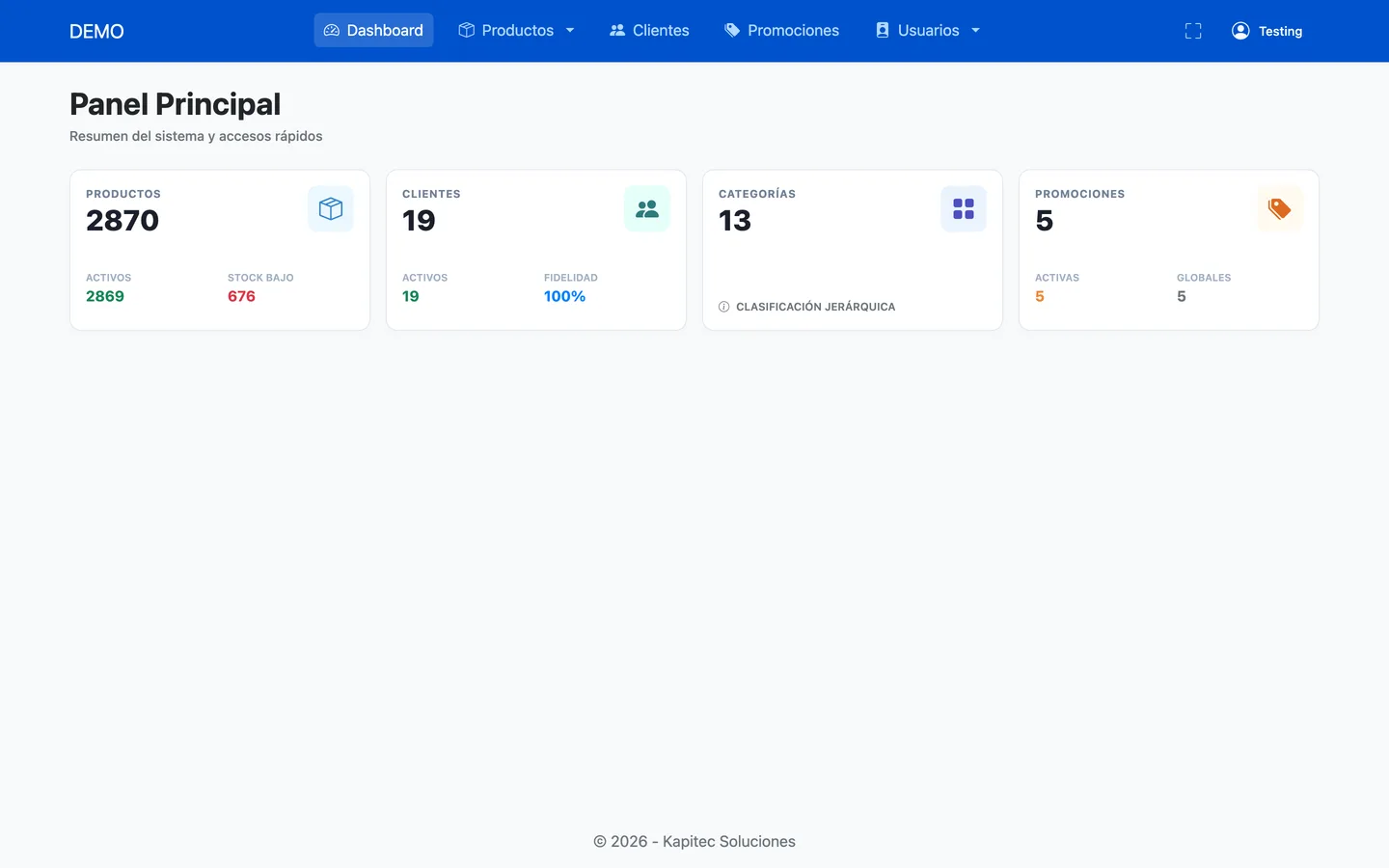
Las tarjetas del dashboard te dan los indicadores clave:
- Productos — total en el sistema, cuántos están activos y cuántos tienen stock bajo. Clic para ir a la lista completa.
- Clientes — total registrados, activos y porcentaje de fidelidad. Clic para gestionar clientes.
- Categorías — número de categorías. La tarjeta dice «Clasificación jerárquica», pero las categorías son de un solo nivel: no hay subcategorías.
- Promociones — promociones activas y globales. Clic para configurarlas.
La barra superior del módulo tiene estas opciones de navegación:
| Opción | Qué abre | Permiso requerido |
|---|---|---|
| Dashboard | Panel principal con resumen | Acceso al módulo |
| Productos ▼ | Menú desplegable: Productos · Categorías · Kits dinámicos · Kits · Reglas de regalo · Administrar precios | Ver productos. Administrar precios solo aparece a quien tiene además permiso para actualizar precios |
| Clientes | Gestión de clientes | Ver clientes |
| Promociones | Configurar promociones | Ver productos |
| Usuarios ▼ | Menú desplegable: Usuarios · Admin Perfiles | Ver usuarios, para Usuarios; administrar los perfiles de la empresa, para Admin Perfiles. El menú aparece con cualquiera de los dos |
Productos
Aquí administras todo el catálogo que se puede vender en el punto de venta: precio, costo, código de barras, unidad de medida SAT, categoría, impuestos e inventario. Puedes activar o desactivar productos sin borrarlos, conservando su historial.

Lista de productos
La vista principal es una tabla con tus productos. Con el botón Configurar columnas eliges qué columnas ver, entre ellas:
| Columna | Descripción |
|---|---|
| Código y Nombre | Código interno y nombre completo del producto |
| Existencia | Stock actual, con su unidad |
| Estado | Activo o inactivo |
| Imagen | Foto o ícono del producto |
| ID | Identificador único en el sistema |
| Código de Barras | Para escanear con lector |
| Existencia Mínima | Nivel que dispara la alerta de stock bajo |
| Existencia Máxima | Nivel máximo de inventario |
| Categoría | Grupo al que pertenece el producto |
| Precio Público, Precio Mayoreo | Sus precios de venta |
| Precio Compra | Lo que te cuesta. Solo aparece si tu perfil puede ver precios de compra |
Buscar y filtrar productos
- Buscar Producto: escribe nombre, código o código de barras y pulsa Enter.
- Categorías: pulsa Todas las categorías; en el panel usa Buscar categoría…, Marcar todas, Limpiar o las casillas, y pulsa Aplicar. Solo Aplicar filtra: Cancelar (o Esc) deshace la selección.
- Estado: Cualquier estado, Activos o Inactivos. Al entrar muestra solo Activos; para ver los productos desactivados elige Inactivos.
- El ícono Restablecer filtros limpia todo y Registros decide cuántos ves por página.
Para descargar la lista, el botón Exportar (ícono ↓) ofrece Página actual (solo lo que se ve en pantalla) o Todos los registros (todo lo que coincide con tu búsqueda y tus filtros), en Excel (.xlsx) o CSV (.csv). La columna Precio Compra solo sale si tu perfil puede ver precios de compra.
Crear un producto nuevo
El alta es un asistente de tres pasos: Básico, Precios e Inventario.
- Haz clic en Nuevo Producto.
- Básico:
- Nombre — como aparecerá en el POS y en el ticket.
- Código — código interno de tu negocio.
- Código de Barras — si el producto lo tiene (se podrá escanear).
- Categoría — selecciona la que corresponda.
- Tipo — Producto o Servicio (ver Tipos de producto).
- Precios:
- Precio de Venta — el precio al público.
- Precio de Compra — lo que te cuesta.
- Precio Mayoreo (opcional) — lo paga el cliente de tipo Frecuente. Si lo dejas vacío, se usa el Precio de Venta.
- IVA (%) — viene en 16. Es un porcentaje que escribes: 16, 8 (frontera) o 0. No hay opción «Exento».
- IEPS (%) — si aplica impuesto especial.
- Inventario:
- Existencia Inicial — stock con el que arrancas.
- Existencia Mínima — el sistema te alerta cuando baje de este número.
- Existencia Máxima — referencia para reabastecimiento.
- Proveedor y Publicar en tienda en línea, si aplica.
- En el último paso haz clic en Crear Producto. Aparece «¡Producto creado exitosamente!»: puedes cerrar la ventana o llenar las pestañas opcionales Descripción, Fiscal, Lealtad y Dimensiones y pulsar Guardar cambios.
- Si quieres foto, súbela después del alta: en la lista, menú ⋮ del producto → Subir Imagen → Seleccionar Imagen (o arrástrala) → Subir. Usa JPG, PNG o WEBP de hasta 5 MB; el GIF se acepta, pero no se muestra. Necesitas permiso para actualizar productos.
Productos sin código de barras
Si vendes a granel o productos sin empaque, asígnales un código interno único. El cajero podrá buscarlos por nombre en el POS sin necesidad de lector.
Precios múltiples
Un mismo producto puede tener varios precios según el tipo de cliente:
- Precio de Venta — el precio público; lo paga el cliente de tipo Público y la venta sin cliente.
- Precio Mayoreo (opcional) — lo paga el tipo de cliente Frecuente. Si lo dejas vacío, se usa el Precio de Venta.
- Listas de precios — además del precio de venta y el de mayoreo, puedes crear las listas que necesites en Productos ▼ → Administrar precios → Listas de precios → Nueva lista (Nombre de la lista → Crear lista). Cada lista es un tipo de cliente y sus precios se cargan en la pestaña Cambio de precios o en Importar desde Excel. No hay límite de listas. Ver Administrar precios.
El precio correcto se aplica solo
El sistema aplica automáticamente el precio según el tipo de cliente al momento de la venta. El cajero no necesita cambiar precios manualmente. Revisa qué precio recibe cada tipo en Tipos de cliente.
Información fiscal (para facturación)
Si emites facturas, cada producto necesita sus datos del SAT correctamente capturados:
- Clave de producto/servicio SAT — código del catálogo del SAT (por ejemplo, 50202306 para alimentos).
- Unidad de medida SAT — pieza, kilogramo, servicio, etc.
- Tasa de IVA — el porcentaje que capturas en IVA (%): 16, 8 (frontera) o 0.
- IEPS — si aplica impuesto especial (bebidas, tabaco, etc.).
Estos datos viajan al CFDI cuando facturas la venta. Más detalle del flujo de timbrado en Facturación.
Comisiones por producto
Puedes asignar un monto o un porcentaje de comisión por producto. Cuando un vendedor lo vende, el sistema calcula su comisión automáticamente para los reportes, sin cálculos manuales.
Categorías
Las categorías organizan tus productos en grupos para facilitar la búsqueda en el POS y el análisis en los reportes. Son de un solo nivel: no hay subcategorías ni categoría padre.
Para entrar: en la barra superior haz clic en Productos ▼ y selecciona Categorías.
Cómo se ve la pantalla
Cada categoría es una tarjeta con su nombre, su clave (por ejemplo, C-001), cuántos productos tiene (y cuántos de ellos están inactivos) y tres acciones: Editar, Mover y Desactivar. Arriba ves cuántas categorías y productos tienes.
- La clave es de toda tu empresa. Kapi la asigna sola al crear la categoría y es la misma en todas tus sucursales: así sabe que es la misma categoría aunque una sucursal la llame distinto. Las categorías creadas fuera de Kapi salen «sin clave»; en ese caso el aviso de la pantalla ofrece el botón Asignar claves.
- Cada sucursal decide qué categorías tiene. Al crear una, eliges en qué sucursales existe.
- Toca el número de productos de una tarjeta para consultar cuáles son.
- Arriba tienes Buscar Categoría (pulsa Enter para buscar), Ordenar por (Nombre A-Z, Nombre Z-A, Más productos primero, Menos productos primero) y el ícono Restablecer filtros. Cuando hay categorías inactivas aparece además el selector Activas / Inactivas.
- Para descargar la lista: ícono ↓ → Todas las categorías → Excel (.xlsx) o CSV (.csv). Respeta la búsqueda y el selector Activas/Inactivas.
- Para renombrar rápido, haz doble clic en el nombre de la tarjeta.
Categorías usa los permisos de productos: crear pide el de registrar productos; editar, mover y asignar claves, el de actualizar productos; desactivar y reactivar, el de desactivar productos. Sin permiso, el botón se ve apagado.
Crear una categoría
- Haz clic en Nueva Categoría.
- Escribe el Nombre. Se guarda en mayúsculas.
- Si tu empresa tiene varias sucursales, en Crear en vienen marcadas; desmarca las que no la necesiten (o usa Quitar todas). La clave se asigna sola al guardar.
- Haz clic en el botón principal. Su texto depende del alcance: Crear (una sola sucursal), Crear en N sucursales o Crear solo aquí. Si ya existe una categoría inactiva con ese nombre, el botón dice Reactivar con el nombre de la categoría y la reactiva con su misma clave en vez de duplicarla.
Para cambiarle el nombre, pulsa Editar en la tarjeta. En Actualizar el nombre en eliges en qué sucursales se renombra; el botón dice Actualizar en N sucursales o Actualizar solo aquí.
Buena práctica
Usa categorías que reflejen cómo están acomodados los productos en tu tienda física. Eso ayuda a que los cajeros encuentren productos más rápido y a que los reportes tengan sentido para ti.
Mover los productos a otra categoría
Sirve para pasar en bloque todos los productos de una categoría a otra, sin editarlos uno por uno.
- En la tarjeta pulsa Mover. Se abre Mover productos, con cuántos productos tiene esa categoría en tu sucursal.
- Elige la Categoría destino. Toma en cuenta el aviso: «Las promociones y kits por categoría dejarán de cubrir estos productos.»
- Si la categoría destino no se muestra en la pantalla de venta, Kapi te avisa y te ofrece agregarla a las categorías visibles de esa sucursal. Si la categoría de origen imprime etiqueta al vender y la de destino no, también te lo avisa.
- Con varias sucursales, marca Mover también en… para hacerlo en las otras sucursales que la tienen, o usa Elegir cuáles.
- Pulsa Mover N productos. El aviso final dice cuántos productos se movieron y en cuántas sucursales; si la categoría quedó vacía, te dice que ya puedes desactivarla.
Mueve todo y no se deshace solo
Se mueven todos los productos de la categoría, activos e inactivos, y no hay botón para deshacer. Ojo: si la categoría destino ya tenía productos, moverla de regreso se llevaría también esos. Para regresar solo los que moviste, edita cada producto y cámbiale la categoría.
Desactivar y reactivar una categoría
Las categorías ya no se eliminan: se desactivan y se pueden reactivar con su misma clave.
- En la tarjeta pulsa Desactivar. Kapi revisa quién la usa.
- Si algo la usa, verás «No se puede desactivar … todavía. La usan:» con la lista: productos de esta y de otras sucursales (con el atajo Mover productos), kits dinámicos y promociones vigentes. Cuentan también los productos inactivos. Mueve los productos o ajusta lo que la usa y vuelve a intentar.
- Si nada la usa, confirma con Sí, desactivar (o Desactivar en N sucursales). La categoría deja de aparecer en el catálogo y en los filtros de productos, y ya no se ofrece al elegir categoría en productos, precios, promociones y kits. Si la tenías en Categorías visibles de la pantalla de venta (Configuración → Productos), quítala también de ahí.
- Para reactivarla, elige Inactivas en el selector de arriba. La tarjeta tiene una sola acción, Reactivar; confírmala con Reactivar (o Reactivar en N sucursales). También se reactiva si creas una categoría nueva con el mismo nombre.
Los reportes de ventas se pueden filtrar por categoría, lo que te permite analizar qué líneas de producto generan más ingresos, margen y rotación.
Administrar precios
Aquí cambias muchos precios a la vez —con una regla o con un archivo de Excel—, manejas tus listas de precios y consultas la bitácora de cada cambio. Nada se guarda hasta que revisas la vista previa y eliges en qué sucursales aplicar.
Para entrar: Productos ▼ → Administrar precios. La opción solo aparece si tu perfil tiene permiso para actualizar precios. La pantalla tiene cuatro pestañas: Cambio de precios, Listas de precios, Importar desde Excel y Bitácora.
Calcula con tu sucursal y escribe igual en las demás
Los precios que ves y calculas son los de la sucursal en la que estás. Al aplicar, se escriben tal cual en las sucursales que elijas: si otra sucursal tenía un precio propio, se reemplaza. El precio anterior queda en la bitácora.
Cambiar precios con una regla
- En Cambio de precios, elige los productos con Buscar productos, Categoría, Proveedor y Solo con existencia.
- Arma la Regla de cambio:
- Precio base: el precio sobre el que calculas (Precio de compra, Precio público, Precio de mayoreo, Monedero o una de tus listas).
- Precio a modificar: el precio que vas a cambiar (las mismas opciones).
- Cómo calcular: Porcentaje, Monto o Precio fijo, y la Dirección: Subir o Bajar.
- El valor y el Redondeo: 2 decimales, A pesos (sin centavos), 1 decimal, 3 decimales, Terminación .50 o Terminación .90.
- Pulsa Previsualizar. En la Vista previa filtra con Mostrar (por ejemplo, Cambian, Sin cambio, Con aviso o Con error), saca productos con la casilla de su renglón, corrige a mano en Excepciones manuales y pulsa Recalcular si cambiaste algo.
- Pulsa Aplicar en sucursales…. En Aplicar precios elige Sucursales o Grupos de sucursales (tu sucursal actual siempre va incluida), marca Revisé los avisos de la vista previa, pulsa Aplicar y confirma.
Ejemplo: para que el mayoreo quede 10 % abajo del público, usa Precio base Precio público, Precio a modificar Precio de mayoreo, Porcentaje, Bajar y 10.
Si los precios de tu sucursal cambian entre la vista previa y el momento de aplicar, Kapi no aplica: vuelve a previsualizar. El precio de compra, como base, como destino o en la plantilla, solo lo usa quien tiene permiso para ver precios de compra.
Listas de precios
Cada lista es un tipo de cliente: al asignársela a un cliente, el punto de venta usa el precio de esa lista y, si el producto no lo tiene, el precio público. La pestaña Listas de precios muestra Lista, Estado, Productos con precio, Clientes asignados, Avisos y Acciones.
- Público (clave 0) y Frecuente (clave 1) salen como Reservada: Público usa el Precio de Venta del producto y Frecuente, su Precio Mayoreo. No se llenan aquí ni se desactivan.
- Crear una lista: Nueva lista → Nombre de la lista (por ejemplo, Distribuidor o Mayorista) → Crear lista. Se crea como tipo de cliente; después la llenas con precios y la asignas a tus clientes. No hay límite de listas; un nombre repetido se rechaza.
- Llenarla: en su menú ⋮ elige Cambiar sus precios (abre Cambio de precios con esa lista como destino), o usa Importar desde Excel.
- Asignarla: en Clientes, al registrar o editar a un cliente, elige la lista en su Tipo de Cliente.
- Retirarla: menú ⋮ → Desactivar y confirma. Sus precios no se borran y la puedes Activar de nuevo; mientras esté desactivada, sus clientes pagan precio público.
- La columna Avisos te marca precios en $0 o duplicados dentro de la lista.
Importar precios desde Excel
- En Importar desde Excel pulsa Descargar plantilla: trae el catálogo de tu sucursal con sus precios y sus listas.
- Edita en Excel solo las celdas que quieras cambiar. Una celda vacía deja ese precio como está; en una lista, un 0 quita el precio de esa lista (no lo deja en cero).
- Sube el archivo: arrástralo o haz clic para elegirlo. Acepta .xlsx o .csv, con un máximo de 20,000 cambios por archivo. También sirve tu propio archivo si trae una columna Código y columnas con el nombre del precio (Público, Mayoreo, Compra, Monedero) o de la lista.
- Pulsa Previsualizar y aplica igual que en Cambio de precios: eliges las sucursales y confirmas.
Bitácora de cambios
Cada aplicación queda registrada con quién la hizo, qué regla usó, en qué sucursales y el precio anterior y nuevo de cada producto. La tabla muestra Fecha, Usuario, Cambio, Sucursales, Productos y Estado.
No hay botón para deshacer
Si aplicaste algo por error, vuelve a aplicar los precios anteriores (la bitácora te los muestra) con una regla o con un archivo. Y ojo: un precio que cambias desde Productos → ⋮ → Editar no pasa por esta bitácora.
Clientes
Gestiona la información de tus clientes para facturación, crédito, descuentos y programas de lealtad. El historial de compras queda ligado a cada cliente.

Lista de clientes
La tabla muestra tus clientes con su Estado y el menú Acciones. Con el botón Configurar columnas eliges qué otras columnas ver:
| Columna | Descripción |
|---|---|
| ID | Identificador único |
| Nombre | Nombre completo del cliente |
| Correo electrónico | |
| Teléfono | Teléfono fijo |
| Tipo | Tipo de cliente, que es su lista de precios. Público (clave 0) y Frecuente (clave 1) siempre existen; los demás son los que tu empresa haya creado en Administrar precios → Listas de precios (por ejemplo, Sucursal, Distribuidor o Mayorista) |
| No. Cliente | Número de identificación del cliente |
| Celular | Teléfono móvil |
| Ciudad | Ciudad de residencia |
| Estado/Entidad | Estado de la república |
| RFC | RFC fiscal (para facturación) |
| Razón Social, Descuento, Crédito Máx., Saldo a Favor | Datos fiscales, descuento fijo, límite de crédito y saldo de monedero |
Buscar y filtrar clientes
- Buscar Cliente: escribe nombre, email o teléfono y pulsa Enter.
- Tipo de cliente: pulsa Todos los tipos, marca uno o varios (tienes Buscar tipo…, Marcar todos y Limpiar) y pulsa Aplicar. Cancelar deshace la selección.
- Estado: Cualquier estado, Activos o Inactivos. Al entrar muestra solo Activos.
- El ícono Restablecer filtros limpia todo.
No hay filtro por saldo a favor: la columna Saldo a Favor no se filtra ni se ordena. Para saber quién tiene saldo, ve la pregunta frecuente sobre el monedero.
Exportar la lista de clientes
Puedes descargar tu lista de clientes con sus teléfonos y datos de contacto:
- Aplica la búsqueda y los filtros que quieras.
- En la esquina superior derecha de la tabla (junto al selector de Registros), haz clic en el botón de descarga (ícono ↓).
- En el grupo Todos los registros elige Excel (.xlsx) o CSV (.csv). Con Página actual solo baja lo que se ve en pantalla.
El archivo trae las columnas Nombre, Email, Tipo, Teléfono, Celular, RFC, Razón Social, Ciudad, Estado (Dirección), Descuento %, Crédito Máximo, Crédito a Favor y Estado.
Los filtros aplican al export
El archivo respeta la búsqueda y los filtros Tipo de cliente y Estado. Como Estado arranca en Activos, cámbialo a Cualquier estado si quieres también a los clientes inactivos.
¿Lo quieres para mandar mensajes por WhatsApp?
Enviar el mismo mensaje a muchos contactos desde tu WhatsApp personal puede hacer que Meta marque tu número como spam y lo bloquee. Envía en lotes pequeños y personaliza el mensaje — o mejor usa el CRM con WhatsApp integrado, que maneja los chats desde Kapi con el historial de cada cliente.
Registrar un cliente nuevo
El alta es un asistente de tres pasos: Básico, Contacto y Fiscal.
- Haz clic en Nuevo Cliente.
- Básico: Nombre (obligatorio), tipo de cliente (su lista de precios) y fecha de nacimiento (útil para programas de lealtad). Sin nombre, el asistente responde *"Por favor complete los campos requeridos marcados con " y no avanza.
- Contacto: celular, teléfono y email.
- Fiscal, si el cliente pedirá factura: RFC, régimen fiscal y nombre fiscal.
- Haz clic en Registrar Cliente.
El descuento y el crédito van justo después del alta
Los tres pasos no piden descuento ni límite de crédito. Justo después de Registrar Cliente, la misma ventana muestra «¡Cliente registrado exitosamente!» con las pestañas opcionales Dirección y Crédito: en Crédito puedes capturar Descuento (%) y Crédito Máximo y pulsar Guardar cambios. Si cierras la ventana, los capturas después editando la ficha: ver Descuento fijo para un cliente y Crédito a clientes.
Descuento fijo para un cliente
Es el descuento que ese cliente trae siempre, sin depender de una promoción vigente ni de que el cajero se acuerde: el salón que compra para revender, el cliente de mayoreo, el empleado con precio de familia.
Se captura sobre un cliente que ya existe:
- En Clientes, busca al cliente y abre el menú de su renglón (Acciones): Ver detalles · Editar · Ver historial · Desactivar.
- Entra por Editar y ve a la pestaña Crédito.
- Pulsa el lápiz junto a Descuento (%) — el número no se escribe encima del valor: el campo aparece al pulsar el lápiz.
- Captura el porcentaje y haz clic en Guardar Cambios. Si sales con Cancelar, no se guarda nada.
En esa misma pestaña están Crédito máximo, Crédito a favor y Comentarios. Usa Comentarios para dejar escrito por qué ese cliente tiene ese precio y con quién se acordó.
No lo confundas con el descuento por compras acumuladas
El descuento de la ficha es una condición de esa persona. En Configuración → Clientes existe además Descuento por total de compras, que aplica un descuento extra a cualquier cliente según lo que lleva acumulado — es una regla general y se enciende aparte, en la guía del Administrador.
Monedero electrónico
Cada cliente tiene un saldo de monedero electrónico (crédito a su favor) que puede usar como forma de pago en sus compras. El saldo se genera por:
- Devoluciones — cuando la devolución va al monedero, el importe queda a favor del cliente.
- Compras — si activas Generar saldo automáticamente al cobrar (Configuración → Clientes → Monedero electrónico), cada venta le abona saldo, salvo a los tipos de cliente que excluyas. Los productos que se venden con promoción no generan saldo.
El saldo no se captura a mano: en la ficha del cliente, CRÉDITO A FAVOR solo se consulta.
Con la App de clientes (Aili), tu cliente ve ese saldo en su teléfono y lo canjea sin tarjeta.
Crédito a clientes
Si tu negocio vende a crédito, configura por cada cliente:
- Límite de crédito — monto máximo que puede deber.
- Crédito disponible — se calcula automáticamente (límite − deuda).
- Deuda actual — total pendiente de pago.
Control automático de crédito
El sistema valida que el cliente tenga crédito disponible antes de permitir una venta a crédito. Si la operación excede su límite, la venta no procede.
Puntos de lealtad
El sistema puede generar puntos por cada compra del cliente. Los puntos acumulados se canjean como descuento en compras futuras. La regla de cuántos puntos se generan por peso y su valor de canje se define en la configuración de clientes, dentro de la guía del Administrador.
Datos fiscales: pide la constancia
Para facturar, solicita siempre la Constancia de Situación Fiscal actualizada del SAT. Los datos dictados verbalmente pueden no coincidir con los registrados oficialmente y rebotan el timbrado.
Promociones
Crea y gestiona promociones para incentivar las ventas. Una vez vigentes, el punto de venta las aplica solo. Las que marques con Requiere confirmacion del cajero las confirma el cajero en la caja. Producto regalo y Descuento por monto de compra aparecen al cobrar, en «Promociones al cobrar». Y el cajero puede consultar y agregar las vigentes desde el botón Promociones (F4).

Lista de promociones
La tabla muestra:
| Columna | Descripción |
|---|---|
| Nombre | Nombre de la promoción, con el resumen de su tipo (por ejemplo, «Lleva 3, paga 2» o «Descuento 10.00%») y el enlace Configurar |
| Aplicar a | Productos, categorías o todos los productos |
| Vigencia | Fechas de inicio y fin con su distintivo: vigente, programada o expirada. Las canceladas dicen Cancelada, con el enlace Activar |
| Clientes | A qué tipos de cliente aplica |
| Confirmar | Interruptor: encendido, el cajero confirma la promoción en la caja |
| Acciones | Menú ⋮ para cambiarla |
Con Configurar columnas puedes mostrar también ID y Detalle. Activar, en una promoción cancelada, abre el cambio de vigencia para darle fechas nuevas.
Buscar y filtrar promociones
- Buscar Promoción: escribe el nombre y pulsa Enter.
- Tipo: pulsa Todos los tipos, marca uno o varios de los siete tipos (tienes Buscar tipo…, Marcar todos y Limpiar) y pulsa Aplicar.
- Vigencia: Cualquier vigencia, Vigentes, Programadas (empiezan más adelante), Expiradas o Canceladas.
- El ícono Restablecer filtros limpia todo. Al exportar (Página actual o Todos los registros), el archivo respeta el tipo y la vigencia que elegiste.
Tipos de promoción
| Tipo | Cómo funciona | Ejemplo |
|---|---|---|
| Descuento sobre productos | Un porcentaje de descuento en los productos del alcance | 20 % en toda la línea de bebidas |
| X*Y (Lleva X paga Y) | El cliente lleva X piezas y paga Y | Lleva 3, paga 2 |
| Descuento sobre cantidad | Al juntar cierta cantidad de piezas, un porcentaje de descuento | Al llevar 3, la pieza más barata tiene 10 % de descuento |
| Producto regalo | Al llegar a cierta cantidad de piezas o a cierto monto, la venta incluye un producto de regalo a $0 | Un producto de regalo al comprar $1,000 |
| Descuento por monto de compra | Un porcentaje según el monto de la compra, por rangos (Desde, Hasta, Descuento). Puede aplicar solo a los productos de la promoción o a toda la venta, y sumar las compras de los últimos días del cliente | 10 % de $300 a $10,000 |
| Descuento por volumen de compra | Un porcentaje según cuántas piezas lleva, por rangos | 10 % desde 5 piezas |
| Precio fijo (todo a un precio) | Capturas un Precio por pieza (precio final, con IVA). Cada producto del alcance se cobra a ese precio; nunca sube un precio, y si hay dos mesas gana la más barata | Mesa de remate: todo a $99 |
Todos los descuentos van en porcentaje: el único tipo que fija un precio en pesos es Precio fijo.
El alcance va aparte del tipo. En el paso Productos de la promoción eliges Todos, Categorías o Productos; con Todos o Categorías puedes usar Excluir productos. Ejemplo: 15 % en bebidas = Descuento sobre productos + alcance Categorías.
Crear una promoción
- Haz clic en Nueva Promoción.
- Nombre de la promoción: escribe el nombre y, si quieres que el cajero la confirme, enciende Requiere confirmacion del cajero.
- Periodo de vigencia: fecha de inicio y fin. La promoción aplica completos el primer y el último día; el conteo de días que muestra este paso no incluye el último.
- Días válidos para la promoción: vienen marcados los siete; desmarca los que no apliquen.
- Tipo de promoción: elige el tipo y configúralo.
- Productos de la promoción: Todos, Categorías o Productos, con Excluir productos si hace falta.
- Tipos de cliente: a cuáles aplica (Público, Frecuente o las listas de tu empresa).
- Sucursales: este paso solo aparece si tienes más de una.
- En el último paso pulsa Crear Promocion (así se lee el botón). Queda vigente según sus fechas; no hay que activarla.
Excluir productos
Puedes excluir productos específicos de una promoción. Es útil cuando la promoción cubre una categoría o todos los productos, pero ciertos artículos no deben incluirse (por ejemplo, productos con margen muy bajo). Solo funciona con alcance Todos o Categorías; con alcance Productos, simplemente no agregues esos artículos.
Revisa el margen antes de crearla
Antes de crear una promoción, verifica que el descuento no genere pérdida. Compara el costo de compra contra el precio con descuento usando el reporte de Utilidad por Producto en Reportes.
Cuándo se aplica cada promoción en la caja
Precio fijo, Descuento sobre productos, Descuento sobre cantidad y X*Y se aplican al agregar el producto al carrito en el punto de venta. El descuento por volumen se ve mientras se arma el carrito. Producto regalo y Descuento por monto de compra se aplican al pulsar FINALIZAR VENTA, en «Promociones al cobrar». Si la promoción tiene Requiere confirmacion del cajero, el cajero la confirma. Los cupones se capturan con Aplicar cupón.
Si dos promociones o un precio de cliente coinciden
Cada renglón del carrito lleva una sola promoción. Al agregar un producto, Kapi la elige con un orden fijo, sin configuración de por medio:
- Precio fijo. Si el producto está en una mesa de precio fijo, manda la mesa y los demás tipos no se revisan. Entre dos mesas gana la más barata.
- Descuento sobre productos. Entre dos, gana la de mayor porcentaje.
- Descuento sobre cantidad. Entre dos, gana la de mayor porcentaje.
- X*Y. Entre dos, gana la primera de la lista.
Si el cajero elige una promoción desde el botón Promociones (F4) del punto de venta, gana la elegida. Al cobrar, las de volumen o monto de compra se aplican encima de lo que ya trae el renglón. De Producto regalo se entrega uno solo por venta, y de monto y de volumen cuenta una sola por tipo de cliente: si tienes varias vigentes, las demás no aplican.
Con el precio de cada cliente. Kapi arranca con el precio de su tipo de cliente y le resta el descuento de su ficha. Después:
- Precio fijo solo se aplica si deja el producto más barato que el precio que ya trae el renglón: nunca lo sube.
- Descuento sobre productos, Descuento sobre cantidad y X*Y se calculan sobre el precio público y toman el lugar del precio o del descuento de su tipo de cliente; no se suman. Ejemplo: si el público paga $100 y tu cliente Frecuente $90, una promoción de 10 % le cobra $90 (no gana nada) y una de 5 % le cobraría $95, más que sin promoción.
- Descuento por monto de compra y Descuento por volumen de compra se aplican al cobrar, encima de lo que ya trae el renglón: un 10 % sobre el renglón de $90 del cliente Frecuente lo deja en $81. Si coinciden las dos y ninguna es para toda la venta, se aplican una tras otra, primero la de mayor porcentaje.
- Con un cupón capturado no se revisan las de monto, volumen ni regalo.
No le subas el precio a tus clientes especiales
Antes de crear un Descuento sobre productos, un Descuento sobre cantidad o un X*Y, revisa en el paso Tipos de cliente a quién aplica. Si tus clientes Frecuente o de otra lista ya tienen un precio más bajo que el público, déjalos fuera o comprueba que el precio con promoción les convenga más que su precio de siempre.
Usuarios y perfiles
Administra quién puede entrar al sistema y qué puede hacer cada persona. Aquí das de alta usuarios, les asignas su perfil y su acceso por sucursal. Para entrar: Usuarios ▼ → Usuarios.

Lista de usuarios
La tabla muestra:
| Columna | Descripción |
|---|---|
| ID | Identificador del usuario |
| Nombre | Nombre completo del empleado |
| Acceso a Sucursales | A cuáles sucursales tiene acceso, con el enlace Asignar acceso o Editar acceso |
| Perfiles Asignados | Sus perfiles (Propietario, Encargado, Vendedor, etc.), con el enlace Asignar perfiles o Editar perfiles |
| Acciones | Menú ⋮ con Restablecer Contraseña, Editar acceso y Editar perfiles. Eliminar solo aparece cuando el usuario no tiene acceso a ninguna sucursal |
Crear un usuario nuevo
- Haz clic en Nuevo Usuario.
- Llena Nombre, Correo electrónico (será su usuario para iniciar sesión), Contraseña y Confirmar contraseña. La contraseña debe tener mínimo 6 caracteres, con una mayúscula, una minúscula y un número.
- Haz clic en Crear usuario.
- En la fila del nuevo usuario, pulsa Asignar acceso (columna Acceso a Sucursales) para elegir sus sucursales.
- Pulsa Asignar perfiles (columna Perfiles Asignados) para definir qué puede hacer (ver la tabla siguiente) y guarda con Guardar perfiles.
Los mismos pasos están en el menú ⋮ del renglón como Editar acceso y Editar perfiles.
Perfiles y permisos
Cada usuario tiene uno o más perfiles que determinan sus permisos. Kapi trae perfiles listos:
| Perfil | Para quién |
|---|---|
| Propietario y Administrador | Acceso amplio a todo el sistema. Cuando Kapi agrega un permiso nuevo, estos perfiles lo reciben solos |
| Encargado | Quien lleva la sucursal; incluye actualizar precios |
| Vendedor | Quien vende en caja; no ve reportes |
| Variantes como Vendedor - No cancela ventas y Encargado - No cambio precios | El perfil base sin el permiso que dice su nombre |
Además están los perfiles que tu empresa cree en Usuarios ▼ → Admin Perfiles. Ahí ves el detalle de permisos de cada perfil (menú ⋮ → Ver permisos). Los perfiles que trae Kapi no se editan: si necesitas uno parecido, usa Clonar y ajusta la copia.
Permisos granulares
Dentro de cada perfil puedes activar o desactivar permisos específicos. Los más importantes:
- Cancelar ventas — anular una venta ya realizada.
- Cambiar precios en venta — modificar el precio al momento de vender.
- Aplicar descuentos — dar descuentos manuales.
- Registrar movimientos de efectivo — entradas y salidas de caja.
- Ver reportes — acceso a reportes de ventas.
- Ver precios de compra — ver cuánto le costó el producto al negocio.
- Registrar compras directas — ingresar compras al inventario.
- Crear órdenes de compra — generar pedidos a proveedores.
Seguridad: cuidado con los permisos de admin
Nunca des permisos de administrador a un cajero. Un error o un mal uso podría afectar precios, inventario o configuración de todo el sistema.
Acceso a varias sucursales
Un usuario puede tener acceso a varias sucursales. Al iniciar sesión, el sistema le muestra solo las sucursales donde está autorizado, y los permisos pueden variar por sucursal.
Cuando un empleado cambia de puesto
No crees un usuario nuevo: edita el existente y cambia su perfil. Así conservas todo su historial de ventas y actividad.
Tipos de producto
Kapi Punto de Venta maneja distintos tipos de producto, cada uno con un comportamiento especial. En el alta de producto eliges Producto o Servicio; los kits se dan de alta en sus propias pantallas del menú Productos ▼.
| Tipo | Cómo se comporta | Ejemplo |
|---|---|---|
| Producto | Producto regular con precio e inventario. El más común. | Refresco 600 ml, jabón, teclado |
| Servicio | No maneja inventario; se vende sin afectar stock. | Corte de cabello, reparación, instalación |
| Kit | Paquete predefinido que se vende como unidad. Al venderlo, descuenta inventario de cada componente. Se da de alta en Productos ▼ → Kits → Nuevo Kit. | Paquete escolar (cuadernos + lápices + mochila) |
| Kit dinámico | El cajero arma los componentes al momento de la venta; se puede escanear con lector. Se da de alta en Productos ▼ → Kits dinámicos → Nuevo Kit y se activa en Configuración → Productos, tarjeta Kits dinámicos. | “Arma tu combo” en restaurante |
Medicamentos con receta: dalos de alta como tipo Producto. La captura de receta se enciende en Configuración → Productos, tarjeta Receta médica (Capturar receta médica al cobrar), por palabras clave; ver la guía de Farmacia.
¿Cuál elijo?
La mayoría de los negocios solo usa el tipo Producto. Los kits son para casos específicos. Si además de productos vendes servicios, usa el tipo Servicio para que no afecte tu inventario.
Kit, kit dinámico o regla de regalo
| Si necesitas… | Usa |
|---|---|
| Vender un paquete fijo con su propio precio, como un paquete escolar | Kit |
| Que el cajero arme el paquete eligiendo un producto de cada grupo | Kit dinámico |
| Regalar un producto con otros (por ejemplo, un peróxido con cada tinte) sin dar de alta un kit por cada producto | Regla de regalo |
Reglas de regalo
Una regla de regalo hace que un grupo de productos incluya otro producto a $0, sin dar de alta un kit por cada uno. Antes, para regalar un peróxido con cada tinte había que crear un kit por tono; con una regla por categoría, un tono nuevo lleva el regalo sin tocar nada.
Para entrar: Productos ▼ → Reglas de regalo. La lista tiene Buscar regla, el filtro Estado (Activas, Inactivas, Todas) y el botón Nueva regla. La tarjeta de configuración la ubica en «Catálogos › Kits», pero en el menú está en Productos ▼.
- Revisa que el producto de regalo tenga su precio de venta y de compra reales: sale a $0 en el ticket, pero su costo sí cuenta.
- Pulsa Nueva regla. En Datos de la regla escribe el Nombre (un nombre por grupo: normalmente uno o dos por marca). Si quieres, enciende Exigir escaneo del regalo al cobrar: el cajero escanea cada pieza antes de poder cobrar; sin esto, el regalo se entrega por confianza.
- En Productos que llevan regalo, en Cómo eliges los productos, elige Por categoría (con Excepciones → Quitar productos de la regla) o Por lista (una lista de códigos). Con una categoría, los productos nuevos que des de alta en ella llevan el regalo sin tocar la regla.
- En Regalos, agrega el producto de regalo y fija Piezas y Por cada. Por ejemplo: 1 por cada 1.
- En Sucursales (opcional) elige a qué otras sucursales copiar la regla; se omite la que no tenga el producto de regalo en su catálogo.
- Pulsa Crear regla.
- Enciende Activar regalos por regla en Configuración → Productos, tarjeta Regalos por regla, y pulsa Guardar configuración. Viene apagado; sin reglas capturadas, encenderlo no cambia nada.
Cómo cuenta el regalo
El regalo va por piezas completas: con «1 por cada 2», vender 1 pieza no regala nada y vender 4 regala 2. Solo disparan regalo los productos normales; los kits y los servicios no. Si un producto cae en dos reglas, gana la regla por lista sobre la regla por categoría. Los apartados y las cotizaciones no llevan regalo.
En la caja. Al agregar un producto que dispara la regla, debajo de su renglón aparece el regalo con su cantidad (y un aviso si no hay existencia). Si la regla exige escaneo, al pulsar FINALIZAR VENTA se abre Escanea los regalos de esta venta: el cajero pasa por el lector cada pieza de regalo hasta completar el contador, y entonces se enciende Continuar al cobro. No hay forma de saltarlo: Volver al carrito regresa sin cobrar, y si se agrega o quita algo del carrito, pide el escaneo otra vez. El regalo sale a $0 en el ticket y se descuenta de existencias. Al reimprimir, cancelar o devolver, el regalo aparece marcado como Regalo; una venta con regalo no admite cambio de producto: haz devolución y una venta nueva.
Tipos de cliente
El tipo de cliente es su lista de precios: determina qué precio recibe automáticamente en el POS. Los tipos son de toda tu empresa, se administran en Productos ▼ → Administrar precios → Listas de precios (ver Listas de precios) y se asignan en la ficha de cada cliente.
| Tipo | Precio que recibe |
|---|---|
| Público (clave 0). Es también la venta sin cliente, «Público General» | Precio de Venta del producto |
| Frecuente (clave 1) | Precio Mayoreo; si está vacío, Precio de Venta |
| Cualquier otra lista de tu empresa (por ejemplo, Sucursal, Distribuidor o Mayorista) | El precio de esa lista; si el producto no tiene precio en ella, el Precio de Venta |
Algunas empresas tienen además un tipo reservado con clave 8, que vende al precio de compra; en Listas de precios sale como Reservada, con la nota que lo explica. Si desactivas una lista, sus clientes pagan precio público mientras esté desactivada.
Mejorar tipo de cliente
En Configuración → Clientes, la tarjeta Mejorar tipo de cliente (interruptor Activar mejora automática) hace esto: «Al cobrar a un cliente Público General, invita a registrarlo como MAYORISTA si sus compras superan el umbral.» No es un cambio automático: el cajero decide registrarlo. El único cambio de tipo automático es el de Tarjetas de membresía, que asigna un tipo de cliente al vender un producto-membresía. Más detalle en la guía del Administrador.
"Público General"
Cuando no se selecciona ningún cliente en el POS, la venta se registra como Público General con precio estándar. No se acumulan puntos ni se genera saldo de monedero.
Preguntas frecuentes
¿Puedo cambiar el precio de un producto desde aquí?
Sí. En la lista de productos abre el menú ⋮ del renglón → Editar, cambia el precio y guarda. El nuevo precio aplica de inmediato en el POS. Para cambiar muchos precios a la vez, o en varias sucursales, usa Administrar precios.
¿Cómo doy de baja un producto sin borrarlo?
En la lista de productos abre el menú ⋮ del renglón y elige Desactivar (necesitas permiso para desactivar productos). Deja de aparecer en las búsquedas del POS, pero conserva todo su historial de ventas. Para volver a venderlo: filtra Estado en Inactivos y, en el mismo menú, elige Activar.
¿Puedo importar productos masivamente?
Sí. En el módulo Compras, pestaña Importar, subes el Excel del proveedor o el XML de su factura y das de alta los productos nuevos al registrar la compra. Para cambiar precios en lote usa Administrar precios → Importar desde Excel.
¿Qué pasa si dos promociones aplican al mismo producto?
No depende de ninguna configuración. Al agregar un producto, Kapi le aplica una sola promoción con un orden fijo: Precio fijo, Descuento sobre productos, Descuento sobre cantidad y X*Y. Si el cajero elige una desde el botón Promociones del punto de venta, gana la elegida. Al cobrar, las de volumen o monto de compra se aplican encima de lo que ya trae el renglón. De regalo se entrega uno solo por venta, y de monto y de volumen cuenta una sola. El detalle está en Si dos promociones o un precio de cliente coinciden.
¿Un usuario puede tener varios perfiles?
Sí. En Asignar perfiles (o Editar perfiles) puedes marcarle más de uno.
¿Cómo veo qué clientes tienen saldo en monedero?
No hay un filtro por saldo. Tienes dos caminos: en la lista de clientes, muestra la columna Saldo a Favor con Configurar columnas y revísala; o exporta con Todos los registros → Excel (.xlsx) y filtra en Excel la columna «Crédito a Favor» mayor a cero. El saldo de cada cliente aparece en Ver detalles, pestaña Crédito, Crédito a Favor.
¿Puedo cambiar el RFC de un cliente ya registrado?
Sí. Edita el cliente y actualiza sus datos fiscales. Recuerda pedirle la Constancia de Situación Fiscal actualizada.
¿Las promociones se ven en el ticket?
En la pantalla de venta, sí: con el indicador Promoción aplicable encendido (Configuración → Productos, tarjeta Información del producto), el carrito y la búsqueda marcan los productos que tienen promoción. La opción «Indicar promoción» no existe, y Promoción aplicable no cambia el ticket impreso. Para ver cómo sale el descuento en tu ticket, haz una venta de prueba con una promoción vigente.
Última actualización: 2026-09-18
¿Te resultó útil? Si algo falta o no coincide con tu sistema, escríbenos por WhatsApp.