Guía del Cajero: vender, cobrar y hacer el corte de caja
Todo lo que usas en el día a día de la caja, del primer cobro al corte de caja
Como cajero usas Kapi para vender, cobrar y cerrar tu caja. Esta guía cubre cada operación del día: desde una venta normal hasta devoluciones, crédito, monedero y el corte de caja al final del turno.
Buscar productos y armar el carrito
Busca por nombre, código o lector de barras y haz clic en el producto para agregarlo. Para cambiar la cantidad o el precio, toca el renglón del carrito.

- Para quitar un renglón, usa el ícono de eliminar de la fila.
- Cambiar cantidad o precio: toca el renglón y se abre su ventana de edición (el título es el nombre del producto y el subtítulo dice «Cambia la cantidad o el precio y revisa el total»). Ajusta Cantidad con + / − o escríbela. Si la sucursal tiene activado Permitir cambiar precio en venta y tu perfil tiene el permiso, también cambias Precio unitario; la tarjeta Total del renglón muestra cuánto ahorra el cliente respecto al precio público. Confirma con Actualizar en el carrito, o sal sin cambios con Dejar como está. Si no tienes permiso, el precio aparece en solo lectura con la nota «Cambiar el precio pide permiso del supervisor». No hay campo de descuento: el ajuste se hace cambiando el precio.
- El catálogo de la derecha tiene su propio buscador («Filtrar por nombre o código…») y una fila de filtros: Más vendidos (o Catálogo en una sucursal sin ventas recientes), Kits y Kits dinámicos si la sucursal los tiene, y Categorías, donde marcas una o varias. Ver Filtros de la rejilla.
- Bajo la barra de búsqueda, una etiqueta indica en qué modo está el buscador: Búsqueda libre (por nombre o código; así arranca), Lector de código (al tocar el botón del lector, «Usar lector de códigos») o Cupón promocional (con el botón Aplicar cupón). El punto de venta no vende artículos que no estén en el catálogo: primero hay que darlos de alta en Catálogos → Productos → Productos.
Filtros de la rejilla
Sobre las tarjetas de productos hay una fila de filtros. Se usa uno a la vez, y cada vez que abres el punto de venta arranca en el primero:
- Más vendidos: lo que más se vende en tu sucursal. Si la sucursal no ha vendido en los últimos 90 días, en su lugar aparece Catálogo.
- Kits y Kits dinámicos: solo esos productos. Cada filtro aparece solo si tu sucursal tiene ese tipo de kit.
- Categorías: abre una lista con casillas; marca una o varias y la rejilla cambia al instante (Quitar todas las desmarca). Solo aparece si el administrador eligió las categorías a mostrar en Configuración → Productos → Categorías visibles.
Toca una tarjeta para agregarla al carrito. La pastilla con la existencia de la tarjeta abre la existencia por sucursal y no agrega nada. Si escribes en «Filtrar por nombre o código…», los filtros se atenúan hasta que limpias ese buscador. Si un producto no aparece en la rejilla (por ejemplo, porque no tiene existencia), búscalo por nombre o código.
Kits dinámicos: formar el kit
Un kit dinámico es un paquete en el que se elige alguno de sus productos (por ejemplo, un combo con la bebida a elegir). Tócalo en la rejilla (filtro Kits dinámicos) o escanéalo:
- Si el kit no tiene nada que elegir, entra directo al carrito.
- Si tiene opciones, se abre la ventana Formar kit (el título es el nombre del kit). Elige un producto de cada grupo: tócalo o escanéalo en «Escanea o escribe el código». A la derecha, Kit formado muestra las piezas, el Precio del kit y cuánto ahorra el cliente. Pulsa Agregar al carrito.
- Si sales a medias, Kapi pregunta «¿Salir sin agregar el kit?»: Seguir formando te regresa y Salir sin agregar lo descarta.
Los productos fijos del kit llevan un candado y no se pueden quitar. Los kits dinámicos se activan en Configuración → Productos → Kits dinámicos y se dan de alta en Catálogos → Productos → Kits dinámicos.
¿Cuánto va a llevar? (venta a granel)
Cuando el cliente pide por dinero y no por peso («dame 120 pesos de jamón»), Kapi te dice cuánto pesar:
- Agrega el producto y toca su renglón, si la ventana de edición no se abrió sola.
- En ¿Cuánto va a llevar? escribe el importe, por ejemplo 120. Aparece cuánto pesar: «Coloca 1.500 kg en la báscula» si el kilo cuesta $80.
- Pesa, escribe en Cantidad el peso real y pulsa Actualizar en el carrito.
Es solo una calculadora: no llena la cantidad ni cambia el total, y se cobra el peso que captures. Aparece en los productos que se venden por peso (kilo, gramo o tonelada) cuando tu negocio vende con cantidades decimales, que se activa en Configuración → Productos → Cantidad con decimales. No necesita báscula conectada: sirve también con una báscula mecánica.
Promociones en la venta
Las promociones que ves en la caja dependen del día y del tipo de cliente de la venta (por ejemplo, Público General o Frecuente). Por eso conviene elegir primero al cliente y después agregar los productos.
Panel de Promociones
Cuando hay promociones vigentes hoy, junto a los filtros de la rejilla aparece el botón Promociones con el número de promociones vigentes. También se abre con F4. Si no hay ninguna, el botón no aparece y F4 avisa «No hay promociones vigentes hoy en esta sucursal.».
- Paso 1 de 3 · Elige la promoción. Cada tarjeta dice qué da (por ejemplo, «Llévate 2 y paga 1»), su condición, su vigencia y cómo va el carrito frente a ella («Falta 1 pieza», «Falta $150.00»).
- Paso 2 de 3 · Elige los productos y forma la promoción. Toca la tarjeta y elige los productos, o escanéalos. Cuando completas un juego, el pie dice «1 promoción formada · Revisar y agregar».
- Paso 3 de 3 · Revisa y agrega al carrito. Ves lo que cobrará el carrito, el Total con promociones y cuánto ahorra el cliente. Pulsa Agregar N promociones al carrito (el botón dice cuántas agregas): todo entra de una vez y el panel se cierra.
Lo que conviene saber:
- La elegida gana. Si un producto entra en dos promociones, se aplica la que agregaste desde el panel, y cuenta como confirmada: no vuelve a preguntar.
- El producto de regalo, el descuento por monto y el descuento por volumen aparecen en el panel solo como aviso («Al cobrar»); se aplican en el carrito o al cobrar.
- Los cupones no salen en el panel: se capturan con Aplicar cupón.
- No entran al panel los kits dinámicos, los productos que se pesan en la caja ni los que se venden por metro cuadrado.
- Si cierras el panel con algo formado, Kapi pregunta «¿Salir sin agregar al carrito?». Esc regresa un paso.
- Para quitar una promoción ya agregada, hazlo desde el carrito: la ✕ de una línea de promoción (por ejemplo, un 2x1) la quita entera, con todas sus piezas.
Descuento por volumen
Si hay una promoción de descuento por volumen, el carrito la aplica mientras agregas piezas: los renglones muestran el precio tachado y, bajo el total, un aviso dice cómo vas. Por ejemplo:
- «Llevas 2 piezas: con 1 pieza más obtienes 10% de descuento»
- «Descuento por volumen: 10% — con 5 piezas más sube a 12%»
- «Descuento por volumen: 15% — es el mayor»
Úsalo para ofrecerle al cliente el siguiente escalón. Si la promoción pide confirmación del cajero, en cada renglón aparece un botón con el porcentaje y el aviso dice «Descuento por volumen disponible: 10% — tócalo en el renglón para aplicarlo». Si el cliente usa un cupón, se aplica el cupón y no el descuento por volumen.
Promociones al agregar y al cobrar
- Al agregar: si un 2x1 (o un descuento por cantidad) pide confirmación del cajero, al juntar las piezas aparece «¿Aplicar …?» con el detalle y el ahorro. Elige Aplicar 2x1 (o el porcentaje que corresponda) o Cobrar sin la promoción; con esta última las piezas quedan a precio normal y no vuelve a preguntar en esa venta.
- Al cobrar: si el carrito alcanza un producto de regalo o un descuento por monto de compra, al pulsar FINALIZAR VENTA aparece Promociones al cobrar, con una tarjeta por promoción. Las que dicen «Se aplica» entran solas; las que traen el interruptor Aplicar las enciendes o apagas antes de cobrar. Revisa el Total con promociones y pulsa Continuar al cobro. La ✕ te regresa al carrito.
- Un descuento sobre productos que pide confirmación no abre ninguna ventana: aparece como botón % en el renglón, y lo tocas para aplicarlo o quitarlo.
Proceso de cobro
Para cobrar, haz clic en FINALIZAR VENTA, revisa la forma de pago, captura lo que te entregó el cliente y confirma. El ticket se imprime o se envía según tu configuración.
La ventana de cobro ofrece efectivo, tarjeta de crédito y tarjeta de débito; según la configuración de tu negocio y el cliente de la venta también puedes cobrar con CRÉDITO DE TIENDA (crédito del cliente), SALDO A FAVOR (monedero), TRANSFERENCIA, CHEQUE o VALE, y siempre puedes hacer pago mixto (combinar varias formas en una misma venta). Ahí mismo capturas comentarios de la venta y el vendedor.
Cobro con tarjeta
Para cobrar con tarjeta pasas la tarjeta en tu terminal bancaria, que es independiente de Kapi. En la ventana de cobro, EFECTIVO suele venir marcado: desmárcalo y marca solo TARJETA DE CRÉDITO o TARJETA DE DÉBITO, para que el corte de caja cuadre con lo procesado en la terminal. Si dejas los dos marcados, Kapi lo trata como pago mixto y te pide el importe de cada forma.
Pago mixto
Si el cliente paga con dos formas (por ejemplo, parte en efectivo y parte con tarjeta), agrega cada forma de pago antes de confirmar. La suma debe cubrir el total.
Venta a crédito
Si el cliente tiene crédito autorizado, elige CRÉDITO DE TIENDA como forma de pago. Es lo que en el mostrador se conoce como fiar o vender al fiado: la venta queda como cuenta por cobrar y se liquida después con abonos.
Abonos
Los abonos a ventas a crédito se registran en el punto de venta: botón Abonos → Aplicar abono. Son tres pasos: Seleccionar cliente (busca por nombre, número de cliente o teléfono; solo aparecen clientes con adeudo en la sucursal), ¿Cuánto va a abonar? y Confirma el abono, donde eliges la forma de pago. El botón Abonos solo aparece si la sucursal vende a crédito y tu perfil tiene permiso para registrar abonos. Para consultar o reimprimir: Abonos → Historial de abonos. Revisa la Guía del Gerente para los reportes de cobranza.
Devoluciones y monedero
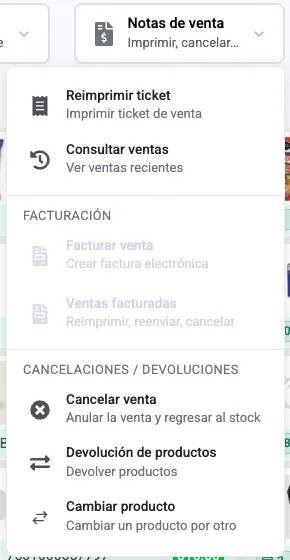
Abre Notas de venta → Devolución de productos. La ventana se abre con la última venta cargada; para otra, escribe su folio en Número de venta y pulsa Buscar. Elige las piezas con − y + en la columna Devolver (o marca Devolver todo), revisa el Destino de la devolución y pulsa Registrar devolución.
Por omisión el importe va al Monedero (saldo a favor) del cliente, que puede usarlo en su próxima compra; si la venta fue a Público General, primero le asignas un cliente. Si tu sucursal activó Permitir reembolsos en dinero, en Destino de la devolución también aparecen Efectivo, Transferencia, Reversa en terminal o Vale con folio, según cómo se pagó la venta.
Solo quien tiene el permiso de devolución ve la opción. Si el importe va al monedero, no se pide clave. Si el dinero sale de la tienda (efectivo, transferencia, reversa en terminal o vale con folio), hace falta el permiso de reembolso en dinero y el cajero confirma su propia contraseña (Confirma tu contraseña). Si el efectivo rebasa el límite por operación o por caja al día, se pide además la Clave de supervisor.
Consultar ventas y reimprimir tickets
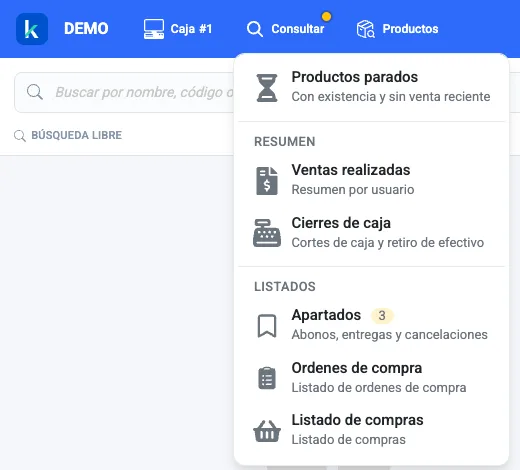
Desde Consultar ves Ventas realizadas (pestañas Por vendedor y Detalle de ventas, con Ver contenido e impresión) y Cierres de caja; según tus permisos, también Apartados, Ordenes de compra, Listado de compras y Productos parados. Los traspasos se consultan en Traspasos → Ver listado, y los movimientos de efectivo en Reportes → Entradas-Salidas efectivo. Para buscar una venta por cliente o por sus notas, usa Notas de venta → Consultar ventas (Ventas recientes).
Para reimprimir un ticket usa Notas de venta → Reimprimir ticket, o el icono de impresora de la venta en Consultar → Ventas realizadas → Detalle de ventas (ver Preguntas frecuentes).
Caja: entradas, salidas y cierre
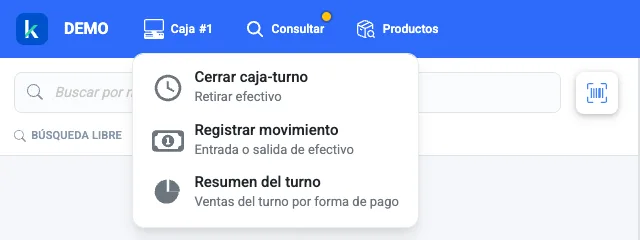
No hay que abrir caja: el turno empieza solo en cuanto se hace el corte anterior, y su efectivo inicial es lo que quedó en el cajón. Si tu negocio usa varias cajas, al entrar al punto de venta eliges la tuya en Elige tu caja de cobro. Al final del turno haces el corte de caja, también llamado arqueo de caja (contar el efectivo del cajón y compararlo con lo que Kapi dice que debe haber), con Cerrar caja-turno: ahí retiras el efectivo y dejas el fondo. Durante el turno puedes registrar entradas y salidas de efectivo.
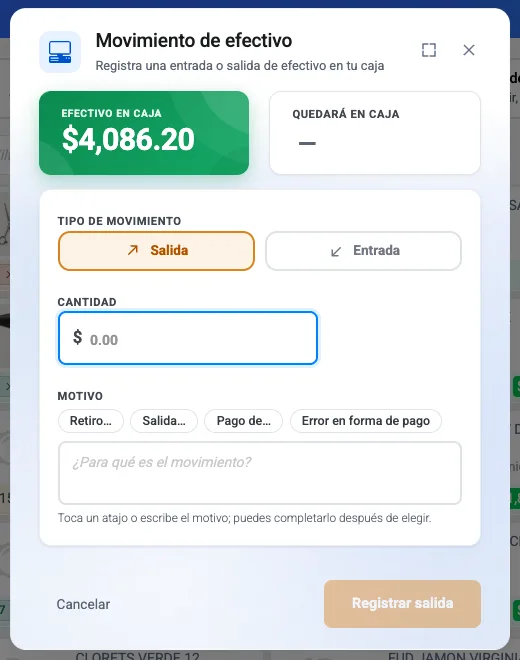
En la práctica esto se dice de muchas maneras: sacar dinero de la caja, hacer un retiro de efectivo, registrar una salida de dinero para pagar al repartidor, o meter un pago que llega en efectivo. Todo eso es lo mismo aquí: un movimiento de caja, de entrada o de salida, que queda con su monto, su motivo y el usuario que lo registró.
Antes de cerrar
Asegúrate de haber registrado todas las entradas y salidas de efectivo del turno. El número que escribes en el cierre es lo que retiras, no lo que contaste: si escribes el total contado, también retiras el fondo. Un corte mal hecho complica la reconciliación del gerente y no se puede reabrir.
Resumen del turno
Sin cerrar nada, Caja #1 → Resumen del turno te muestra en vivo lo que lleva la caja desde el último corte: Venta del turno; en Ventas del turno, el número de ventas con su Ticket promedio; y la distribución por forma de pago (Efectivo, Tarjeta, Crédito, Monedero, Transferencia, solo las que tengan venta). Si vendieron dos o más personas, abajo aparece Ventas por vendedor con el total y el número de ventas de cada una. Para cuadrar el cajón, la cifra que cuenta es Efectivo en caja, en la ventana de cierre, porque suma el efectivo inicial, las ventas en efectivo y los movimientos del turno.
Registrar movimiento de efectivo
Para sacar o meter dinero a la caja (por ejemplo, pagar un flete o un gasto menor), usa Registrar movimiento e indica el tipo — salida o retiro de efectivo (sale dinero de la caja) y entrada o depósito (entra dinero a la caja) —, el monto y el motivo.
Traspasos y checador
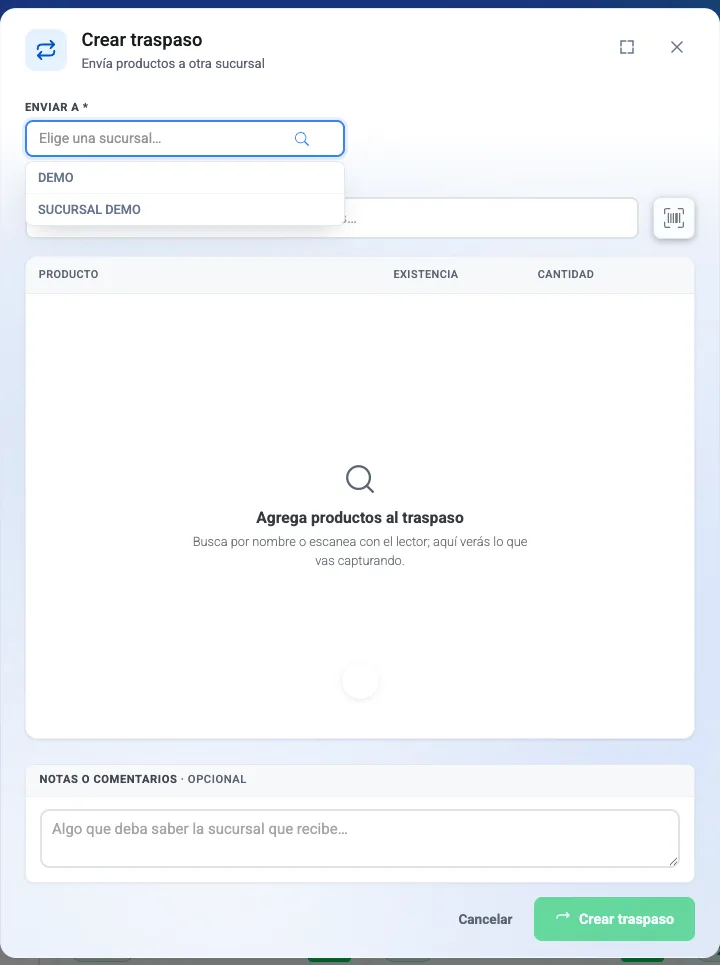
- Traspasos: envía o recibe mercancía entre sucursales desde el menú Traspasos.
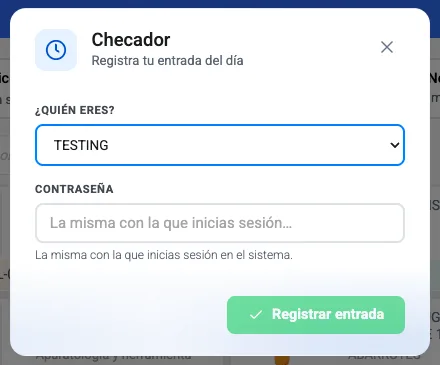
- Checador: registra tu entrada y salida del turno desde Checador.
Cancelar una venta
Si registraste una venta por error, abre Notas de venta → Cancelar venta. La ventana se abre con la última venta cargada; para otra, escribe su folio en Número de venta y pulsa Buscar. Revisa el contenido, escribe el Motivo de la cancelación (obligatorio) y, si tu tienda lo exige, la Clave de autorización; pulsa Cancelar venta. La cancelación regresa el inventario al stock y queda registrada para auditoría.
Quién puede cancelar
Solo quien tiene el permiso de cancelar ve la opción, y la Clave de autorización se pide solo si tu tienda la activó. Si la venta ya se facturó, primero hay que cancelar su factura (ver Facturación → Cancelaciones).
Buscar y registrar clientes
Asignar un cliente a la venta te permite llevar su historial, su crédito y sus datos de facturación. En el panel derecho, parte de Público General para buscar un cliente o dar de alta uno nuevo.
- Buscar: escribe nombre, teléfono o RFC y selecciónalo.
- Registrar: en el menú del cliente, Registrar cliente. Solo el Nombre completo es obligatorio; Teléfono, Correo, Número de cliente (si lo dejas vacío, se asigna solo) y Notas son opcionales. Si el cliente va a facturar, llena Datos para facturar: Nombre fiscal, Régimen fiscal, RFC y Código postal (el alta no pide uso de CFDI). Con Registrar y usar en la venta queda como cliente de esta venta.
Registra o elige al cliente antes de agregar productos: al seleccionar un cliente se vacía el carrito.
Venta a crédito
Solo los clientes con crédito autorizado pueden pagar con CRÉDITO DE TIENDA. El alta y el límite de crédito se configuran en Catálogos → Clientes.
¿Se puede reabrir un corte?
No. Un corte no se puede reabrir ni deshacer, y tras el corte la venta sigue normal en el turno nuevo. Si faltó registrar un movimiento, regístralo en el turno actual con Caja #1 → Registrar movimiento, anota en Motivo que corresponde al turno anterior y avisa al encargado.
Botones de la barra superior
| Botón | Función |
|---|---|
| Logo / nombre del negocio | Regresar al menú de módulos |
| Caja #1 | Cierre de caja-turno, entradas/salidas de efectivo y resumen del turno |
| Consultar | Ventas realizadas, cierres de caja y, según permisos, apartados, órdenes de compra y listado de compras |
| Productos | Abre Existencia actual: catálogo, existencia y búsqueda en las demás sucursales |
| Traspasos | Enviar/recibir entre sucursales |
| Compras | Registrar compras a proveedores |
| Checador | Registro de entrada/salida de personal |
Reimprimir, consultar, facturar, cancelar, devolver y cambiar una venta se hace desde el botón Notas de venta de la pantalla de venta.
Existencia actual
El botón Productos de la barra abre directo Existencia actual: tu catálogo completo encima del carrito, sin salirte de la venta: existencia y precio de cada producto de la sucursal, con filtros de con existencia, stock bajo y agotados. Desde la misma fila puedes copiar el código, ver precios adicionales o mandar el producto al carrito; abajo tienes Imprimir ticket de existencias y Exportar Excel.
¿Otra sucursal lo tiene? Si tu negocio tiene más de una sucursal y lo que buscas no está en el catálogo de la tuya, Existencia actual (con Todas las categorías seleccionado) te ofrece Buscar en las demás sucursales (por código o código de barras, no por nombre) y te dice cuáles lo tienen y cuántas piezas. En la vista de sucursales de un producto también salen las que lo dieron de alta con otro código pero el mismo código de barras. Solo ves las sucursales que tienes asignadas; no muestra el precio de la otra sucursal ni hace el traspaso: para eso usa Traspasos. Esta búsqueda sustituye a la antigua pantalla «Existencia en sucursales».
Atajos de teclado
| Acción | Cómo |
|---|---|
| Buscar un producto | Haz clic en la barra de búsqueda y escribe nombre o código |
| Usar lector de código de barras | Conéctalo por USB y escanea con el cursor en la búsqueda |
| Abrir el panel de Promociones | Pulsa F4 |
| Buscar en este manual | Pulsa / para enfocar el buscador |
Preguntas frecuentes
¿Puedo trabajar sin internet? Sí, para lo que importa en la caja: si se cae el internet sigues cobrando y vendiendo normal. Lo que no vas a poder hacer mientras no haya conexión es facturar CFDI, ver las otras sucursales ni dar de alta o cambiar productos y precios. Al volver la señal, las ventas que hiciste sin conexión suben solas — no tienes que apretar nada.
No me deja aplicar un descuento. En la caja no hay un campo de descuento: el ajuste se hace cambiando el Precio unitario del renglón. Solo puedes cambiarlo si la sucursal tiene activado Permitir cambiar precio en venta y tu perfil tiene el permiso. Si ves el precio en solo lectura, pide a tu supervisor que haga el cambio.
¿Cómo reimprimo un ticket? En Notas de venta → Reimprimir ticket. La ventana se abre con la última venta cargada; para otra, escribe su folio en Número de venta y pulsa Buscar. Luego pulsa Imprimir ticket (o Descargar nota de venta). También puedes hacerlo desde Consultar → Ventas realizadas → Detalle de ventas, con el icono de impresora de la venta.
Última actualización: 2026-09-30
¿Te resultó útil? Si algo falta o no coincide con tu sistema, escríbenos por WhatsApp.