Tu primera venta
De cero a tu primer ticket en 5 minutos
Hacer tu primera venta toma menos de 5 minutos: inicias sesión, buscas un producto, lo agregas al carrito y cobras. El ticket se genera solo. Aquí va el flujo completo, paso a paso.
Lo que necesitas
Tus credenciales de acceso (correo y contraseña) y un navegador moderno. Nada que instalar.
Paso 1 — Entra al sistema
Ve a puntodeventa.online, escribe tu correo y tu contraseña, y pulsa Entrar. Si tienes varias sucursales, revisa o elige en cuál vas a trabajar y pulsa Entrar a …, con el nombre de tu sucursal; con una sola, entras directo.
¿No tienes tu contraseña a la mano? Pulsa Entrar con un código por correo y escribe el código de 6 números que te llega. Pasos en Entrar con un código.

Paso 2 — Abre el Punto de Venta
Si tu usuario solo vende, al iniciar sesión entras directo al punto de venta. Si no, en el menú de módulos toca la tarjeta Ventas. Verás dos columnas: a la izquierda, la búsqueda y el carrito con los totales y el botón Finalizar venta; a la derecha, el cliente y el catálogo de productos.

Paso 3 — Busca un producto
Escribe el nombre o el código en la barra de búsqueda de la izquierda; los resultados aparecen al instante y al elegir uno se agrega al carrito. También puedes usar un lector de código de barras, o el filtro sobre el catálogo de la derecha para encontrar el producto por tarjeta.

Paso 4 — Agrégalo al carrito
Haz clic en el producto para agregarlo con cantidad 1. Para cambiar la cantidad, toca el renglón del carrito, ajústala con los botones + y − y pulsa Actualizar en el carrito.

Paso 5 — Cobra
Haz clic en Finalizar venta (o pulsa F1). En Formas de pago, Efectivo ya viene marcado, así que no lo toques y pulsa Continuar. El campo Efectivo viene con el total: cámbialo por lo que te entregó el cliente y pulsa Cobrar (el botón muestra el total de la venta). El sistema calcula el cambio y genera el ticket.
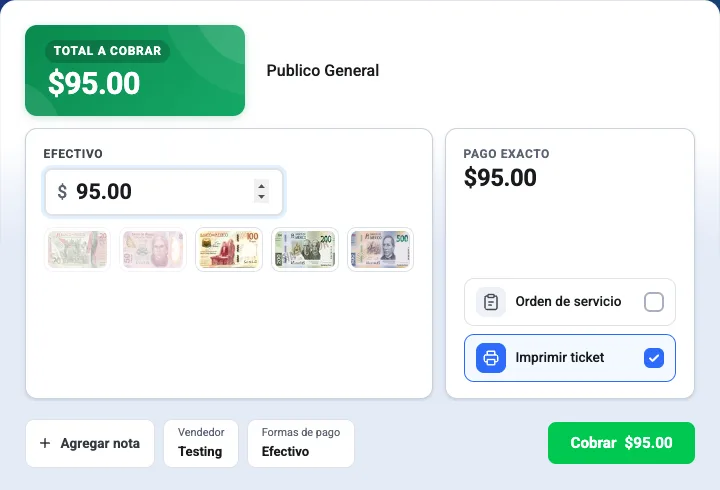
Si tu cliente paga con tarjeta, el cobro se realiza en tu terminal bancaria (independiente de Kapi); en el sistema toca Efectivo para desmarcarlo (viene marcado), marca solo Tarjeta de crédito o Tarjeta de débito y pulsa Continuar. El monto queda en el total de la venta; pulsa Cobrar y el corte de caja cuadra con la terminal.
¡Listo!
Tu venta quedó registrada y el ticket se generó automáticamente. Eso es todo lo que necesitas para vender.
¿Qué sigue?
Ya sabes vender. Repasa el arranque completo: entrar, vender, cerrar caja y dar de alta un producto.
- Guía del Cajero — domina el día a día: crédito, devoluciones, caja, traspasos.
- Guía del Gerente — reportes, inventario y facturación.
- Guía del Administrador — configura tu negocio completo.
Última actualización: 2026-10-22
¿Te resultó útil? Si algo falta o no coincide con tu sistema, escríbenos por WhatsApp.
¿Te sirvió esta página?
Gracias. Nos ayuda a saber qué páginas sirven.
Gracias por decirnos. ¿Qué te faltó o qué no coincide con tu sistema? Escríbenos por WhatsApp y lo corregimos.