Reportes y BI
Reportes operativos e Informes Analíticos
Kapi tiene más de 20 reportes operativos (Reportes POS) más un módulo de Informes Analíticos. Todos funcionan igual: eliges un reporte, defines un rango de fechas, consultas y exportas a Excel. Los Reportes POS te dan el día a día (cuánto vendiste, cómo cuadró la caja, qué se movió en inventario). Los Informes Analíticos te dan la mirada estratégica (comparativos entre sucursales, tendencias, año contra año). Acceso: gerentes y administradores.
¿Por dónde empiezo?
Si solo quieres saber qué reporte usar para una pregunta concreta, ve directo a la sección ¿Qué reporte uso para…?. Resuelve las dudas más comunes en una línea.
Cómo usar los reportes
Todos los reportes POS siguen la misma lógica: seleccionas el tipo de reporte, un rango de fechas, consultas y revisas los resultados en una tabla.

Para acceder a un reporte POS:
- En el menú principal, entra a Reportes (sección Punto de Venta).
- Elige el tipo de reporte en el menú desplegable.
- Define la fecha de inicio y la fecha final.
- Haz clic en Consultar.
- Los resultados aparecen en una tabla.
- Con el botón de descarga (el icono junto a Consultar) elige Excel (.xlsx) o CSV (.csv).
Filtros disponibles
Reportes POS tiene un solo filtro: el Rango de fechas (obligatorio, con atajos de periodos). El reporte es siempre de la sucursal en la que estás. Para ver todas tus sucursales juntas, usa los reportes que dicen «(todas las sucursales)», el Resumen por sucursal o el Resumen de sucursales de Informes Analíticos.
Exportación
Los reportes se pueden exportar para trabajarlos fuera del sistema:
- Excel (.xlsx): para análisis adicional en hojas de cálculo.
- CSV (.csv): para importar en otros sistemas.
Tip de rendimiento
Los reportes de periodos largos (más de 3 meses) tardan más en generarse. Para consultas rápidas, usa rangos de fecha cortos y amplía solo cuando lo necesites.
Reportes de ventas
Los reportes de ventas responden las preguntas más frecuentes del negocio: cuánto, qué, quién, cuándo y a quién le vendiste.
| Reporte | Qué muestra | Para qué sirve |
|---|---|---|
| Ventas por día | Detalle ticket por ticket o resumen diario | Auditar ventas y ver tendencias |
| Ventas por producto | Piezas, monto y existencia por producto | Identificar productos estrella |
| Ventas por cliente | Frecuencia y gasto por cliente | Conocer y fidelizar a los mejores |
| Ventas por vendedor | Desempeño individual del equipo | Evaluar y comparar a tu personal |
| Ventas por hora | Actividad por hora del día | Planear personal y promociones |
Ventas por día
El reporte más usado. Muestra el detalle de todas las ventas de un periodo. Tiene dos variantes: detalle (ticket por ticket) y resumen (agregado por día).
Columnas del detalle:
| Columna | Qué muestra |
|---|---|
| Ticket | Número de ticket/folio de la venta |
| Fecha | Fecha y hora de la venta |
| Venta | Monto total de la venta |
| Abono | Monto abonado (si es venta a crédito) |
| Efectivo | Monto pagado en efectivo |
| Tarjeta | Monto pagado con tarjeta |
| Transferencia | Monto pagado por transferencia |
| Crédito | Monto a crédito del cliente |
| Monedero | Monto pagado con monedero electrónico |
| Cliente | Nombre del cliente (o “Público General”) |
| Descuento | Descuento aplicado |
| Descripción | Detalle adicional de la venta |
La variante Resumen muestra datos agregados por día en lugar del detalle por ticket: total de transacciones, ticket promedio, piezas promedio por venta, total vendido, comparativo contra el día anterior y porcentaje de crecimiento.
¿Cuál variante uso?
Usa el detalle para auditar ventas específicas (revisar un ticket, verificar un pago). Usa el resumen para ver tendencias y rendimiento general.
Ventas por producto
Analiza qué productos se venden más y cuáles generan más ingresos.
| Columna | Qué muestra |
|---|---|
| Codigo | Código del producto |
| Nombre | Nombre del producto |
| Cantidad | Piezas vendidas en el periodo |
| Precio Promedio | Precio promedio de venta |
| Total | Ingreso total por ese producto |
| Existencia | Existencia actual |
| Veces Vendido | En cuántas ventas apareció |
| Min · Max · Promedio | Valores mínimo, máximo y promedio del producto |
Cómo aprovecharlo:
- Top por cantidad: los más populares. Nunca dejes que se agoten.
- Top por total: los que más ingresos generan.
- Mejor margen: este reporte no trae costos; para ver cuánto ganas con cada producto usa Utilidad por producto.
- Poco movimiento: si Veces Vendido es bajo y la Existencia alta, considera descuentos o quitarlo del catálogo.
Regla del 80/20
Normalmente el 20% de tus productos genera el 80% de tus ingresos. Identifícalos y asegúrate de que nunca falten en piso.
Ventas por categoría
Reportes POS no tiene un reporte por categoría. Para ver cuánto vende y cuánto deja cada línea de productos, abre Informes Analíticos → VENTAS → Ventas por Categoría.
Ventas por cliente
Conoce a tus mejores clientes y su comportamiento de compra.
| Columna | Qué muestra |
|---|---|
| Cliente | Nombre del cliente |
| Total | Monto total de sus compras en el periodo |
| Cantidad | Cuántas compras hizo |
| Fecha | Fecha de compra |
| Ultima compra | Fecha de su compra más reciente |
Ordena por Total para ver quién gasta más y por Cantidad para ver quién compra más seguido. Si alguien que compraba seguido tiene una Ultima compra lejana, búscalo antes de perderlo.
Consumo por cliente y producto
Para clientes que te compran seguido (reparto, restaurantes, tiendas a las que surtes): el reporte Consumo por Cliente y Producto muestra cuánto lleva cada cliente de cada producto por semana o por mes, cada cuántos días compra, una estimación de cuándo le toca la siguiente compra según su historial y quién dejó de comprar. Se descarga a Excel.
Solo cuenta las ventas registradas a nombre del cliente: si cobras como Público General, ese cliente no aparece. Descargar a Excel pide el permiso de exportar, y solo verás las sucursales que tienes asignadas.
Ventas por vendedor
Evalúa el desempeño individual de tu equipo. Hay cuatro reportes:
- Ventas por vendedor: Usuario · Ventas · Total, de mayor a menor.
- Detalle de ventas por vendedor: una fila por venta (Ticket, Fecha, Producto, Cantidad, Total, Usuario, Cliente) y el botón «N productos» para ver sus renglones.
- Ventas por vendedor (todas las sucursales): Usuario · Total · Tarjeta · Efectivo · Ventas · Sucursales.
- Detalle de ventas por vendedor (todas las sucursales): Usuario · Total · Tarjeta · Efectivo · Fecha · Sucursal.
Las comisiones no salen aquí: se calculan y se pagan en el módulo Comisiones.
Uso práctico
Divide el Total entre las Ventas de cada vendedor para ver su ticket promedio. Si uno hace muchas ventas pero con ticket bajo, puede estar dando descuentos de más. Si hace menos ventas pero con mejor ticket, está colocando productos de mayor valor.
Ventas por hora
Identifica horarios pico y horas de baja actividad. Muestra, por cada hora del día (de 0:00 a 23:00), el número de transacciones, el total vendido y resalta los picos y las horas valle.
Sirve para:
- Planear personal: más cajeros en horarios pico, menos en horas tranquilas.
- Promociones por horario: descuentos en horas valle para atraer clientes.
- Reabastecimiento: resurtir productos populares antes del pico.
- Horarios de operación: decidir si conviene abrir antes o cerrar más tarde.
Caja y efectivo
Estos reportes te dejan auditar el manejo del dinero: cómo cuadró cada corte y qué entradas y salidas de efectivo hubo fuera de las ventas.
Cierres de caja
Historial de los cortes que hicieron los cajeros. Lo abres desde el punto de venta en Consultar → Cierres de caja: eliges el periodo (Hoy, Ayer, Últimos 7 días, Mes actual o tus fechas) y arriba ves el Total retirado y cuántos cierres hubo.
Cada cierre muestra:
| Dato | Qué significa |
|---|---|
| Quién | El usuario que hizo el corte |
| Inicio → Cierre | Cuándo empezó y cuándo terminó el turno |
| Inicio | El fondo con el que arrancó la caja (aparece cuando cambia de un turno a otro) |
| Entradas | Lo que entró en el turno: ventas (de todas las formas de pago) más entradas de efectivo |
| Retiro | El efectivo que se retiró al cerrar |
Con el ícono de impresora vuelves a imprimir el comprobante del corte.
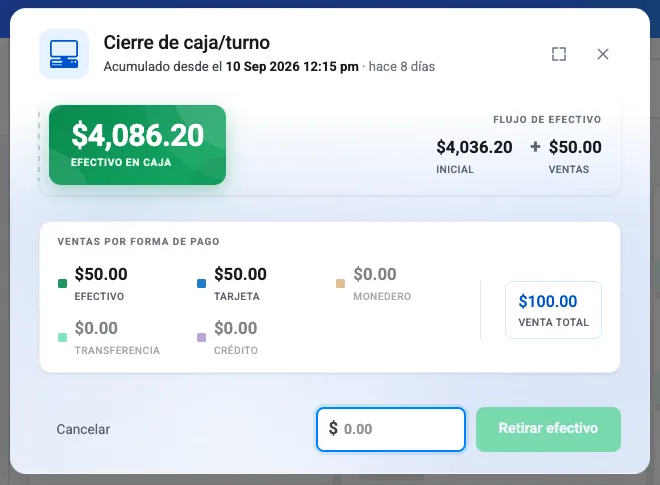
Kapi no captura el conteo del cajero
Al cerrar, Kapi te muestra el Efectivo en caja que debería haber y solo pide la cantidad a retirar: no registra lo que el cajero contó ni calcula sobrante o faltante. Para vigilar diferencias, pide que cuenten el cajón antes de cerrar, comparen contra Efectivo en caja y anoten la diferencia; si se repite con el mismo cajero, revisa sus movimientos de efectivo y las formas de pago de sus ventas.
Reimpresiones de tickets
Cada copia de un ticket queda registrada: qué venta, quién la pidió, desde qué caja y pantalla y a qué hora. El ticket de la copia sale marcado debajo del número como REIMPRESION con su número y la hora, y con Por: y el nombre de quien la pidió; el ticket original no cambia. Las copias de la nota de venta en PDF también se registran (la primera descarga después del cobro cuenta como el original), pero el PDF no lleva esa marca.
Consúltalo en Informes → Herramientas → Reimpresiones de tickets, con filtros por sucursal, periodo, quién la pidió o número de ticket, y exporta a Excel. Ver este registro pide su propio permiso (el administrador y el propietario ya lo tienen) y solo muestra las sucursales que tienes asignadas. Si alguien sin permiso de reimprimir saca una copia, también queda registrada, marcada «Sin permiso de reimpresión».
Sirve para revisar, no para impedir: la copia se imprime aunque en ese momento el registro falle. Si ves muchas copias de las mismas ventas, compáralas con los cierres de caja de esos turnos.
Movimientos de efectivo
Registro de todas las entradas y salidas de efectivo que no son ventas. Muestra fecha y hora, tipo (entrada o salida), monto, concepto/motivo, usuario que lo registró, quién lo autorizó (si aplica) y la caja/sucursal.
Movimientos típicos:
- Entradas: cambio para caja, depósito de proveedor, cobro en efectivo externo.
- Salidas: pago a proveedor, gasto de operación, envío a banco, retiro para depósito.
Inventario y kardex
Reportes para controlar el stock y entender el movimiento de mercancía.
Kardex de productos
El Kardex es el registro detallado de todos los movimientos de un producto:
- Entradas: compras, traspasos recibidos, ajustes positivos.
- Salidas: ventas, traspasos enviados, ajustes negativos, devoluciones.
- Saldo: existencia después de cada movimiento.
- Documento: ticket, orden de compra o ajuste que generó el movimiento.
- Costo unitario y total de cada movimiento.
Inventario valorado
Muestra el valor total de tu inventario actual: existencia, costo promedio por unidad, costo total (existencia × costo promedio), precio de venta, margen unitario y días de inventario (cuántos días dura el stock al ritmo de ventas actual).
Histórico de existencias
Muestra cómo cambió el stock durante un periodo: existencia inicial → entradas por compras → entradas por traspasos → salidas por ventas → salidas por traspasos → ajustes → existencia final.
Días de inventario
Si un producto tiene 90 días de inventario pero se vende una vez al mes, tienes sobrestock. Si tiene 3 días y se vende a diario, necesitas reabastecer con urgencia.
Utilidad
El reporte más importante para la rentabilidad: cuánto ganas realmente con cada producto (margen real = precio de venta − costo).
Cómo consultarlo:
- Ve a Reportes → Utilidad por producto.
- Selecciona el rango de fechas (recomendado: último mes).
- Haz clic en Consultar.
- Ordena por Utilidad para ver los más rentables.
- Revisa los productos con utilidad negativa (están en pérdida).
| Columna | Qué muestra |
|---|---|
| Codigo · Producto · Categoria | Qué producto es y a qué categoría pertenece |
| Fecha | Fecha de la venta |
| Precio venta | A cuánto se vendió |
| Ultimo costo · Costo promedio | Cuánto te costó comprarlo |
| Cantidad | Piezas vendidas |
| Venta | Importe vendido |
| Costo | Costo de lo vendido |
| Utilidad | Venta menos costo: lo que realmente ganaste |
Productos con margen negativo
Si un producto aparece con margen negativo, lo estás vendiendo por debajo de su costo. Revisa el precio de venta y el costo de compra: puede ser un error de captura o necesitas actualizar precios.
Acción recomendada
Revisa este reporte cada mes. Los 10 productos con mayor utilidad total son los más importantes de tu negocio: protégelos, nunca los dejes sin stock y destácalos.
Compras y proveedores
Registro de todas las compras realizadas a proveedores y cómo se cruzan con las ventas.
El historial de compras muestra fecha de compra, número de orden, proveedor, productos y cantidades, costo unitario y total, y estado (Pendiente, Recibida, Finalizada).
El reporte Ventas por proveedor cruza compras con ventas para ver qué tan bien se venden los productos de cada proveedor: productos vendidos por proveedor, margen promedio, rotación de inventario y los productos más exitosos de cada uno.
El Resumen de compras da una vista consolidada para evaluar proveedores: total comprado, comparativo de precios y tiempos de entrega.
Horarios de trabajo
Control de asistencia basado en el checador del punto de venta. Muestra, por empleado: fecha, hora de entrada, hora de salida, horas trabajadas, horas extra y ausencias.
Cómo se registran las horas
Los empleados marcan entrada y salida desde el botón Checador en la barra del POS. El sistema registra la hora automáticamente y alimenta este reporte.
Informes Analíticos
El módulo de Informes Analíticos ofrece reportes avanzados con análisis comparativo, filtros dinámicos, gráficas y un asistente con IA para decisiones estratégicas. A diferencia de los Reportes POS (operativos, del día a día), el BI está pensado para dueños y administradores que necesitan ver tendencias, comparar sucursales y medir contra años anteriores.

Cómo acceder:
- En el menú principal, entra a Informes Analíticos (sección Administración).
- Se abre el panel principal con el buscador con IA al centro: escribe lo que buscas en tus palabras (por ejemplo, “ventas de la semana pasada”) y presiona Enter, o usa los accesos rápidos por categoría (Ventas, Inventario, Stock, Clientes, Vendedores, Caja).
- También puedes abrir el Resumen de sucursales, explorar el menú lateral de categorías (Análisis, Inventario, Operaciones, Ventas, Herramientas) o cambiar de pestaña arriba: Informes, Resumen, Dashboard, Consultas IA y Asesor IA.
- Dentro de un reporte, configura los filtros y haz clic en Ejecutar Reporte.
Desde los accesos rápidos del panel también entras al Resumen de sucursales, al Dashboard Personalizado (widgets interactivos con indicadores en tiempo real) y a la Vista Movil (reportes optimizados para celular).
Resumen de sucursales
Cuánto lleva vendido cada sucursal hoy, ayer, en la semana y en el mes, en una sola tabla. Ábrelo con la pestaña Resumen de la barra de arriba, con el primer renglón del menú lateral (Resumen de sucursales) o desde su acceso rápido. Muestra solo las sucursales a las que tienes acceso.
- Ventas por sucursal: columnas Sucursal, Hoy, Ayer, Semana y Mes, con un renglón de Toda la empresa arriba. Haz clic en una sucursal para ver cómo se cobró. Activa Comparar con el periodo anterior para ver la diferencia contra el periodo pasado, y Barras por sucursal para comparar cada tienda contra la que más vendió. Ordenar por acomoda la tabla por Hoy, Ayer, Semana, Mes o Nombre.
- Ritmo del mes: para cada sucursal, Mes a la fecha, Mes anterior, Δ mes, Año anterior, Δ año, Proyección del cierre, Ticket prom. y los últimos 30 días.
- Excel descarga el resumen, las formas de pago y el ritmo del mes (si tu perfil puede exportar). Actualizar vuelve a consultar.
No incluye costos ni margen: para eso usa Margen de Utilidad. Las cifras se refrescan cada par de minutos, y la comparación del mes aparece a partir del día 7.
Desde la página de módulos: el botón Ver resumen de ventas del panel «Resumen hoy» te trae aquí si tu perfil tiene acceso a Informes Analíticos. Si no lo tiene, abre el resumen de ventas de la sucursal como siempre.
Buscar reportes con IA
En vez de recorrer las categorías, escribe la pregunta en la barra superior como se la harías a una persona (“¿cuáles son mis productos más vendidos?”) y presiona Enter: el buscador te acomoda los reportes que responden esa pregunta, del más relevante al menos. No genera cifras — te lleva al reporte correcto para que veas el dato real de tu negocio.
Dashboard Personalizado
El tablero se arma con widgets que tú eliges y acomodas: venta del día, stock crítico, productos sin existencia, gráfica de los últimos 30 días, alertas de stock, top de productos, ticket promedio, ranking de vendedores, comparativo entre sucursales y devoluciones del mes, entre otros. Con Agregar widget abres el catálogo completo, con Guardar dejas fijo el acomodo, y el selector de Sucursal filtra todo el tablero.
Reportes POS vs. Informes Analíticos
| Característica | Reportes POS | Informes Analíticos |
|---|---|---|
| Enfoque | Operativo (día a día) | Estratégico (tendencias, comparativos) |
| Filtros | Rango de fechas (de la sucursal en la que estás) | Multi-sucursal, años atrás, periodos comparativos |
| Visualización | Tablas | Gráficas + tablas |
| Exportación | Excel o CSV | Excel + visualizaciones |
| Público | Gerentes | Administradores, dueños |
Filtros y acciones del BI
Filtros avanzados:
- Sucursales: selecciona una, varias o todas.
- Fecha inicio / Fecha fin: periodo a analizar.
- Años atrás: compara con hasta 5 años de histórico.
Acciones:
- Ejecutar Reporte: genera el reporte con los filtros seleccionados.
- Exportar a Excel: descarga los datos.
- Actualizar Histórico: recalcula los datos históricos (úsalo si notas datos inconsistentes).
Categorías de Informes Analíticos
Los Informes Analíticos se organizan en cuatro categorías con 25 reportes, más Herramientas y Ver Reportes Adicionales:

| Categoría | Reportes | Cuáles |
|---|---|---|
| Análisis | 8 | Tendencias de Ventas por Sucursal, Margen de Utilidad, Análisis Estratégico de Inventario, Comparativo de Ventas por Sucursal, Unidades Vendidas por Producto, Ventas por Tipo de Cliente, Ticket Promedio por Sucursal, Clientes con Adeudo |
| Inventario | 5 | Alertas de Stock Mínimo, Productos Estancados, Kardex de Productos, Inventario Valorado (Histórico), Inventario Valorado por Sucursal |
| Operaciones | 2 | Cortes de Caja, Entradas/Salidas de Efectivo |
| Ventas | 10 | Resumen Diario de Ventas, Detalle de Tickets, Ventas por Vendedor, Ingresos por Vendedor, Ventas por Producto, Ventas por Cliente, Ventas por Categoría, Top de Productos entre Tiendas, Ventas por Hora, Ventas por Proveedor |
| Herramientas | — | Trazabilidad y utilidades de análisis |
| Ver Reportes Adicionales | — | Consultas avanzadas adicionales |
Dentro de Análisis, los dos reportes más usados son:
- Tendencias de Ventas por Sucursal: evolución de las ventas de cada sucursal mes a mes, comparada entre años. Identifica tendencias, crecimiento y qué sucursales rinden mejor.
- Margen de Utilidad: análisis detallado de márgenes por producto, categoría y sucursal. Te muestra dónde se gana y dónde se pierde dinero.
Empieza por aquí
Si es tu primera vez con los Informes Analíticos, comienza con el Resumen de sucursales y luego con Tendencias de Ventas por Sucursal. Te dan una vista panorámica del rendimiento de todo tu negocio.
¿Qué reporte uso para…?
Guía rápida para saber qué consultar según lo que necesitas.
| Necesito saber… | Usa este reporte |
|---|---|
| ¿Cuánto vendimos hoy/esta semana/este mes? | Ventas por día (variante Resumen) |
| ¿Cuál es mi producto estrella? | Ventas por producto, ordenado por monto o cantidad |
| ¿Qué vendedor rinde más? | Ventas por vendedor |
| ¿A qué hora vendemos más? | Ventas por hora |
| ¿Quiénes son mis mejores clientes? | Ventas por cliente |
| ¿Cada cuánto me compra cada cliente y quién dejó de comprar? | Consumo por cliente y producto |
| ¿Quién reimprimió un ticket y cuándo? | Reimpresiones de tickets |
| ¿Los cajeros están cuadrando bien? | Cierres de caja |
| ¿Cuánto gano realmente con cada producto? | Utilidad por producto |
| ¿Tengo productos que no se mueven? | Informes Analíticos → INVENTARIO → Productos Estancados; en el POS, Consultar → Productos parados (si tu perfil y tu tienda lo tienen activo) |
| ¿Cómo va cada sucursal hoy y en el mes? | Resumen de sucursales |
| ¿Cómo vamos vs. el año pasado? | Informes Analíticos → Tendencias de Ventas por Sucursal (filtro “Años atrás”) |
| ¿Qué reporte le doy a mi jefe/socio? | Informes Analíticos → Tendencias de Ventas por Sucursal + Margen de Utilidad |
| ¿Debo comprar más inventario? | Inventario → revisa “Días de inventario” |
Para tu contador
Si necesitas datos para la declaración (resumen mensual de facturas + IVA), eso vive en Facturación → Reportes fiscales, no en Reportes POS ni en BI.
Última actualización: 2026-09-30
¿Te resultó útil? Si algo falta o no coincide con tu sistema, escríbenos por WhatsApp.