Guía del Gerente
Reportes, inventario, traspasos, reconciliación, facturación y personal
Como gerente supervisas y controlas la operación del negocio: analizas ventas y desempeño del equipo, vigilas los cierres y reconcilias el efectivo, controlas el inventario y los traspasos entre sucursales, generas facturas fiscales y administras la asistencia del personal. Esta guía reúne tus herramientas clave en Kapi Punto de Venta, ordenadas de la lectura del día a la gestión a fondo. Las funciones de captura diaria viven en la Guía del Cajero, y la configuración del sistema en la Guía del Administrador.
Reportes de ventas
Los reportes de ventas te permiten analizar el desempeño del negocio por periodo y por método de pago. Es tu primera herramienta para entender qué se vendió, cuándo y cómo te pagaron.

Acceder a los reportes
- Desde el menú principal, haz clic en Reportes.
- En Reporte elige el que quieres (por ejemplo, «Ventas por dia» o «Ventas por dia resumen»).
- Fija el rango de fechas.
- Haz clic en Consultar.
Opciones de periodo
| Período | Útil para | Ejemplo |
|---|---|---|
| Día específico | Revisar ventas diarias | Ventas del 15 de marzo |
| Semana | Comparar días de la semana | Lunes vs. Viernes |
| Mes | Análisis mensual | Marzo 2026 completo |
| Personalizado | Rangos específicos | Del 1 al 15 de marzo |
Desglose por método de pago
El reporte muestra cuánto se vendió en cada forma de pago. Este desglose es la base para la reconciliación de caja:
- Efectivo: dinero en caja física.
- Tarjetas: débito y crédito.
- Transferencias: SPEI y apps bancarias.
Descargar el reporte
Una vez consultado el reporte, el botón de descarga (el ícono junto a Consultar) te deja bajarlo en Excel (.xlsx) o CSV (.csv) para analizarlo o compartirlo con administración.
Si quieres recibir reportes por correo sin entrar al sistema, usa Informes Analíticos → botón del sobre (Envíos programados por correo). Para programarlos tu perfil necesita poder administrar los Informes.
Tip de análisis
Compara las ventas del mismo día de la semana en distintos meses para detectar tendencias reales (un lunes vs. otro lunes), no solo el total del mes.
Más reportes disponibles
Esta es la vista rápida del gerente. Para el catálogo completo —ventas por producto, categoría, hora, utilidad y BI avanzado— consulta la guía de Reportes.
Ventas por empleado
Evalúa el desempeño individual de cada cajero para identificar fortalezas y áreas de mejora. Es la herramienta para reconocer al equipo, planear capacitación y calcular comisiones de forma justa.
Reportes «Ventas por vendedor»
- Ve a Reportes y en Reporte elige:
- Ventas por vendedor: el total de cada persona, de mayor a menor.
- Detalle de ventas por vendedor: venta por venta, ordenado por vendedor y folio.
- Fija el periodo a evaluar.
- Pulsa Consultar.
Si tienes varias sucursales, cada uno tiene su versión «(todas las sucursales)» para ver a todo el equipo junto.
Métricas por empleado
| Métrica | De dónde sale | Útil para |
|---|---|---|
| Total vendido | Columna Total de «Ventas por vendedor» | Evaluación general |
| Número de ventas | Columna Ventas | Productividad |
| Ticket promedio | Total ÷ Ventas (lo calculas tú) | Habilidad de venta |
Kapi no mide horas trabajadas por vendedor. Si quieres comparar ventas contra tiempo, cruza este reporte con el de Horarios (ver Checador y personal).
Cómo leer el desempeño
- Vendedor estrella: alto volumen y ticket promedio elevado. Considera incentivos adicionales.
- En desarrollo: buen número de ventas pero ticket promedio bajo. Necesita entrenamiento en venta sugerida.
- Requiere atención: pocas ventas o ticket muy bajo. Revisa procesos y brinda capacitación.
Cálculo de comisiones
Si manejas un esquema de comisiones, el total vendido por empleado es tu insumo principal:
- Por volumen: un porcentaje del total vendido.
- Por metas: bonos por alcanzar objetivos.
- Por productos: comisión diferenciada según el artículo.
- Mixto: combinación de los anteriores.
Compara con contexto
Antes de comparar cajeros, considera horarios, días trabajados y tipo de clientes atendidos. Un turno matutino en zona de oficinas no es comparable con uno de fin de semana. Comparte los resultados positivos con el equipo para fomentar una competencia sana.
Cierres de caja
Supervisa el historial de cierres de caja para vigilar el manejo del efectivo. Es tu control diario sobre el dinero antes de que un faltante se vuelva un problema.
Acceder al historial
- Ve a Reportes, elige Cortes de caja en Reporte, define el rango de fechas y pulsa Consultar.
- Cada fila es un corte. El cajero aparece en la columna Usuario.
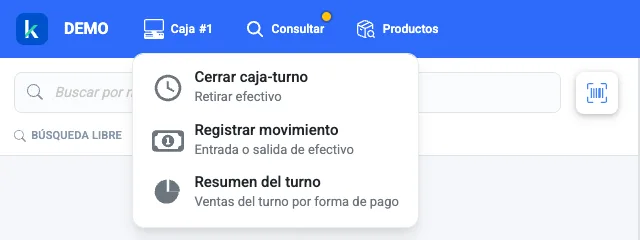
- También lo ves en el punto de venta, en Consultar → Cierres de caja: cada tarjeta muestra quién cerró, cuándo empezó y cerró el turno, Inicio, Entradas y Retiro, con un botón para imprimirla. Arriba ves el Total retirado del periodo y cuántos cierres hubo.
En Informes Analíticos está el informe Cortes de Caja (categoría Operaciones), que además filtra por sucursal y muestra al cajero en la columna Cajero.
Información de cada cierre
Estas son las columnas de Reportes → Cortes de caja:
| Columna | Qué te dice | Revisa si… |
|---|---|---|
| Usuario | Quién hizo el corte | — |
| Inicio / Termino | Cuándo empezó y cuándo se cerró el turno | Cierres a deshoras o turnos de varios días |
| Inicio caja | Con cuánto efectivo arrancó la caja | Que coincida con tu fondo de caja |
| Entradas / Salidas | Efectivo que se metió o se sacó con movimientos | Salidas grandes o frecuentes |
| Ventas / Total | Lo que se vendió en el turno | Turnos muy por debajo de lo normal |
El corte no guarda el efectivo contado ni calcula sobrantes o faltantes: la cantidad que el cajero escribe al cerrar es lo que retira, y lo que no retira se queda en caja para el turno siguiente. En el informe Cortes de Caja de Informes Analíticos, Retirado es lo que el cajero sacó y Efectivo en caja lo que quedó.
Filtrar el historial
- En Reportes: eliges el rango de fechas que quieras.
- En el punto de venta: el selector Periodo trae Hoy, Ayer, Últimos 7 días, Últimos 15 días, Últimos 30 días, Mes actual, Mes anterior y Seleccionar fechas… para un rango propio.
- Por sucursal: solo en Informes Analíticos.
No hay filtro por cajero: identifica a cada uno por la columna Usuario.
Señales de alerta
Diferencias frecuentes
Si al contar el cajón un cajero tiene diferencias constantes contra el Efectivo en caja del cierre, revisa su proceso de conteo y manejo del cambio. La repetición es más reveladora que un faltante aislado.
Retiros fuera de lo normal
Si en Consultar → Cierres de caja (o en Informes Analíticos, columnas Retirado y Efectivo en caja) un turno retira mucho menos de lo que había en caja, pregunta por qué.
Faltantes grandes
Diferencias mayores a $50 requieren investigación inmediata.
Mejores prácticas
- Revisa los cierres diariamente.
- Establece una tolerancia máxima ($10 a $20).
- Capacita en el conteo correcto antes de retirar el efectivo.
- Documenta las diferencias persistentes.
- Implementa doble conteo en los casos problemáticos.
Buen control
Con un conteo cuidadoso antes de retirar, la mayoría de los turnos deben tener diferencias de $0 a $5, máximo $10. Un equipo bien capacitado convierte el cierre en trámite, no en sorpresa.
Reconciliación de caja
Cuando los números no cuadran, la reconciliación te ayuda a identificar y resolver las discrepancias en el efectivo. La regla de oro: hay un protocolo, síguelo en orden y no improvises.
Qué hacer cuando no cuadra
- No entres en pánico: es normal tener diferencias menores.
- Cuenta nuevamente: verifica el conteo físico.
- Revisa las ventas en efectivo: compáralas con el reporte.
- Verifica entradas y salidas: ¿se registraron todos los movimientos?
- Documenta la diferencia: anota la cantidad y la posible causa.
Verificación sistemática
| Qué revisar | Cómo | Acción si encuentras error |
|---|---|---|
| Conteo físico | Volver a contar billetes y monedas antes de pulsar Retirar efectivo | Si ya cerraste, documenta la diferencia fuera del sistema y registra en el turno actual el movimiento que falte |
| Ventas en efectivo vs. caja | Total de efectivo según las ventas | Buscar ventas mal marcadas |
| Entradas registradas | Fondo inicial, depósitos | Registrar movimientos faltantes |
| Salidas registradas | Retiros, gastos, pagos | Agregar salidas no registradas |
Errores comunes
- Cambio mal dado: el cajero dio más cambio del debido y genera un faltante.
- Venta mal marcada: una venta en efectivo se cobró como tarjeta, o al revés.
- Retiro no registrado: se sacó dinero pero no se anotó en el sistema.
- Entrada olvidada: el fondo inicial o un depósito no se registró.
Fondo de caja
No retires el fondo de caja
Al hacer el corte, separa el fondo de caja ($200 a $500) antes de contar las ventas. El fondo debe quedarse para el siguiente turno; no se incluye en el retiro. Confundir el fondo con las ventas es la causa número uno de cierres “descuadrados”.
Proceso de verificación del fondo:
- Antes del cierre, pregunta: “¿Cuánto efectivo hay en caja?”.
- El cajero debe contar todo el dinero físico.
- De ese total, separa el fondo (normalmente $200 a $500).
- El resto es lo que va al reporte de cierre.
- El fondo se queda para el siguiente turno.
Tolerancias y escalación
| Diferencia | Acción | Escalación |
|---|---|---|
| $0 a $5 | Normal, documentar | No requiere |
| $6 a $20 | Revisar, capacitar | Supervisor |
| $21 a $50 | Investigar la causa | Gerente |
| Más de $50 | Investigación formal | Dueño / Administración |
Prevención
Lo ideal es que no haga falta reconciliar: capacita bien a tu equipo y supervisa con regularidad. Es más barato prevenir un faltante que rastrearlo.
Inventario
Supervisa el stock de productos, identifica los artículos con existencia baja y gestiona el catálogo. Como gerente vigilas y planeas la reposición; cambiar precios y hacer ajustes de inventario depende de los permisos de tu perfil (por ejemplo, el perfil Encargado puede actualizar precios).
Acceder al inventario
- Desde el menú principal, selecciona Gestión de inventario (se abre en Productos).
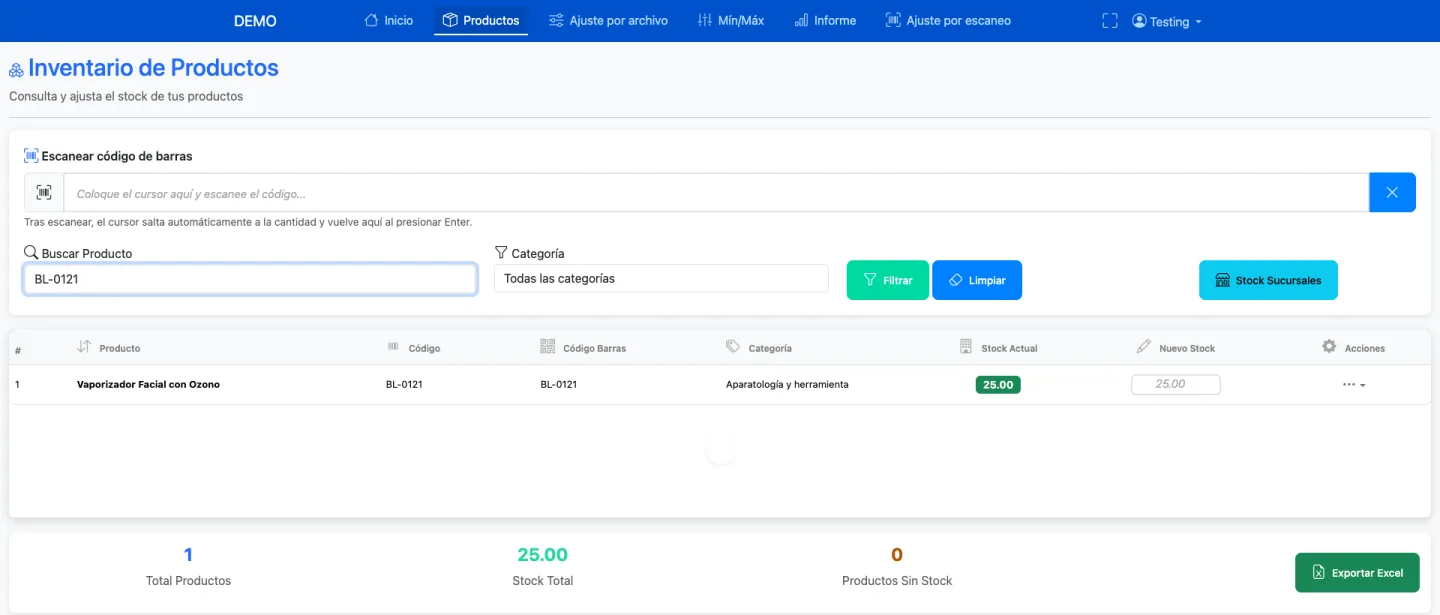
- La tabla abre vacía a propósito: escribe el producto en Buscar Producto o elige una Categoría y pulsa Filtrar.
- Usa Buscar Producto (nombre, código o código de barras) y Categoría para encontrar lo que buscas; pulsa Filtrar o Limpiar.
- En la columna Acciones de cada producto tienes Consultar Kardex (sus movimientos) y Stock en sucursales (cuánto hay en las demás tiendas).
Vista del catálogo
La lista muestra la información esencial de cada producto:
- Producto: nombre del producto.
- Código y Código Barras: identificadores del producto.
- Categoría: departamento al que pertenece.
- Stock Actual: existencia disponible, con color.
- Nuevo Stock: campo para ajustar la existencia (si tu perfil puede hacer ajustes).
La lista no muestra precio ni estado del producto.
Existencias y disponibilidad
| Stock Actual | Indicador visual | Acción requerida |
|---|---|---|
| 10 piezas o más | Número en verde | Ninguna |
| Menos de 10 piezas | Número en amarillo | Planear reposición |
| Sin existencia (0 o menos) | Número en rojo | Reponer urgente |
Los colores son umbrales fijos, no se comparan contra el mínimo de cada producto.
Productos con bajo stock
Para identificar rápidamente lo que necesita reposición:
- Entra a Informes Analíticos → INVENTARIO → Alertas de Stock Mínimo: te muestra lo que está por debajo del mínimo que configuraste.
- En Gestión de inventario también puedes ordenar por Stock Actual haciendo clic en el encabezado, para ver primero lo más escaso.
- Arma el pedido desde el punto de venta con Compras → Crear orden de compra → Con stock bajo, que carga sola lo que está por agotarse (ver Operaciones → Compras).
Precios
Cambiar precios depende de los permisos de tu perfil
Editar el precio de un producto requiere el permiso de actualizar producto; el cambio masivo (Catálogos → Productos → Administrar precios) requiere el de actualizar precios, que de fábrica tiene el perfil Encargado, pero no el perfil «Encargado - No cambio precios». Si tu perfil no los tiene, puedes consultar precios e historial y reportar los cambios a quien sí los tenga.
Reportes de inventario
Genera reportes útiles para la operación:
- Existencias: estado actual de todo el stock.
- Productos agotados: artículos sin stock.
- Bajo stock: productos que necesitan reposición.
- Más vendidos: top de productos por volumen.
- Menos vendidos: productos de baja rotación.
Tip de gestión
Revisa cada semana los productos de bajo stock para no quedarte sin los artículos populares. Los más vendidos deberían tener un stock por encima del promedio para evitar agotamientos.
Gestión avanzada de inventario
Para ajustes y conteos físicos, ve a Operaciones → Inventario. Requisiciones y órdenes de compra están en Operaciones → Adquisiciones; desde el punto de venta también puedes levantar una orden con Compras → Crear orden de compra (Operaciones → Compras).
Traspasos
Los traspasos transfieren inventario entre sucursales para balancear la distribución según la demanda: mueves producto de donde sobra a donde se necesita. La sucursal que manda lo descuenta al crear el traspaso y la que recibe lo suma cuando confirma la entrada.
Flujo completo de un traspaso
- Entra al punto de venta de la sucursal que manda: el traspaso siempre sale de la sucursal en la que estás.
- Elige la sucursal destino: donde se necesitan los productos.
- Agrega productos: qué y cuánto traspasar.
- Revisa cantidades: la columna Existencia te dice cuánto tienes de cada uno.
- Crear traspaso: la mercancía sale de tu inventario y el traspaso queda En tránsito.
- La sucursal destino da entrada: en Traspasos → Ver pendientes pulsa Dar entrada y luego Confirmar entrada; en ese momento se suma a su inventario.
Concepto de sucursales
En un negocio multi-sucursal:
- Matriz: la sucursal principal, normalmente con más stock.
- Sucursales: puntos de venta secundarios.
- Almacén: puede funcionar como centro de distribución.
| Escenario común | Origen | Destino | Motivo |
|---|---|---|---|
| Reposición | Matriz | Sucursal | La sucursal se está agotando |
| Rebalance | Sucursal A | Sucursal B | A tiene exceso, B necesita |
| Centralización | Sucursal | Matriz | El producto no se vende en la sucursal |
En todos los casos, el traspaso lo crea la sucursal de origen desde su propio punto de venta.
Proceso paso a paso
- En la barra del punto de venta abre Traspasos (en pantallas angostas, Más → Traspasos). El menú aparece cuando tu usuario tiene acceso a 2 o más sucursales.
- Haz clic en Crear traspaso.
- En Enviar a elige la sucursal destino. El traspaso sale de la sucursal en la que estás.
- Busca los productos por nombre, código o código de barras, o activa el lector con el botón del código de barras.
- Para cada producto, especifica la Cantidad (tecleándola o con los botones − y +).
- Si hace falta, escribe una nota en Notas o comentarios (opcional).
- Revisa el contador del pie (N productos · N piezas) y pulsa Crear traspaso.
Qué hace el sistema con el inventario
- En origen: al pulsar Crear traspaso resta la cantidad de tu inventario y el traspaso queda En tránsito.
- En destino: nada hasta que la otra sucursal da Confirmar entrada en Traspasos → Ver pendientes; en ese momento se suma todo lo enviado (la entrada es de todo o nada).
- Registro: cada traspaso queda en Traspasos → Ver listado, con la insignia En tránsito o Recibido · fecha.
- Cancelar: mientras siga En tránsito, quien lo mandó puede cancelarlo en Ver listado (menú ⋯ → Cancelar) y la mercancía regresa a su inventario. Se cancela al instante, sin pedir confirmación.
Buenas prácticas
- Planifica los traspasos con base en los reportes de ventas por sucursal.
- Transfiere los productos de alta rotación con regularidad.
- Evita traspasar productos próximos a vencer.
- Anota el motivo del traspaso en Notas o comentarios.
- En el destino, cuenta la mercancía antes de pulsar Confirmar entrada.
La cantidad no puede pasar de tu existencia
La columna Existencia muestra lo que tienes de cada producto. Si tecleas una cantidad mayor o usas + y −, el sistema la baja sola a tu existencia, sin aviso. El traspaso siempre sale de tu sucursal: si no te alcanza y otra sucursal sí tiene el producto, que ella cree el traspaso desde su propio punto de venta.
Beneficio
Los traspasos bien planeados reducen agotamientos y aumentan las ventas totales del negocio.
Facturación CFDI 4.0
Genera facturas fiscales que cumplan con los requisitos del SAT. El éxito de la facturación depende de tener datos del cliente correctos desde el inicio, por eso siempre se solicita la Constancia de Situación Fiscal.
Flujo completo de facturación
- Verifica los datos del cliente: RFC, nombre fiscal, régimen.
- Valida la información fiscal: con la Constancia de Situación Fiscal.
- Emite la factura: genera el CFDI en el sistema.
- Envía al cliente: XML y PDF por email.
- Registra en libros: contabilidad fiscal.
Requisitos del cliente (CFDI 4.0)
| Campo obligatorio | Descripción | Ejemplo |
|---|---|---|
| RFC | Registro Federal de Contribuyentes | XAXX010101000 |
| Nombre fiscal | Razón social o nombre completo | Juan Pérez García |
| Régimen fiscal | Actividad económica registrada | Régimen Simplificado |
| Código postal | CP del domicilio fiscal | 44100 |
| Uso de CFDI | Para qué usará la factura | Gastos en general |
Solicita siempre la Constancia de Situación Fiscal
Para evitar errores en la facturación, pide al cliente su Constancia de Situación Fiscal actualizada del SAT. Es muy común que los datos dictados de palabra no coincidan con los registrados (régimen fiscal, código postal, razón social), y con CFDI 4.0 cualquier diferencia rechaza la factura.
Cómo obtiene el cliente su Constancia
- Entra a sat.gob.mx.
- Accede con su RFC y contraseña (o e.firma).
- Va a Mi portal → Constancia de situación fiscal.
- Descarga el PDF más reciente.
- Te envía el documento o te muestra la pantalla.
Proceso de emisión
- Abre la venta ya realizada en Consultar → Ventas.
- Haz clic en Facturar junto a la venta.
- Llena todos los campos obligatorios del cliente.
- Selecciona el uso de CFDI apropiado.
- Revisa los productos y los montos.
- Haz clic en Generar factura.
- El sistema envía automáticamente el XML y el PDF al cliente.
Consultar facturas emitidas
- Ve a Reportes → Facturación.
- Filtra por fecha, cliente o estatus.
- Puedes reenviar facturas o consultar el detalle.
- Identifica facturas canceladas o con errores.
Cancelación de facturas
Solo se pueden cancelar usando los motivos oficiales del SAT:
| Motivo SAT | Código | Cuándo usar |
|---|---|---|
| Comprobante emitido con errores con relación | 01 | Hay otra factura que sustituye a la cancelada |
| Comprobante emitido con errores sin relación | 02 | No hay factura que la sustituya |
| No se llevó a cabo la operación | 03 | Venta cancelada después |
| Relacionado con factura global | 04 | Casos especiales de facturación global |
Módulo activado o desactivado
El módulo de facturación puede estar desactivado por decisión administrativa. Si no aparece la opción Facturar, contacta al administrador.
Mejores prácticas
- Capacita al equipo en los datos fiscales básicos.
- Mantén actualizada la información de los clientes frecuentes.
- Verifica siempre la Constancia de Situación Fiscal.
- Emite las facturas el mismo día de la venta cuando sea posible.
- Guarda respaldos de las facturas importantes.
Cumplimiento fiscal
Una factura correcta desde el primer intento evita problemas en auditorías del SAT y retrabajo por cancelaciones.
Facturación completa
Para notas de crédito, REP, factura global, cancelaciones a detalle y solución de problemas, consulta la guía de Facturación.
Checador y personal
El checador registra las entradas y salidas del personal desde el punto de venta, y el reporte Horarios te deja revisarlas por fecha como base para tu control de asistencia y nómina. Junto con la gestión de usuarios, es tu base para administrar al equipo.
Qué es el checador
Es la herramienta que permite:
- Registrar la fecha y hora de entrada y salida de cada persona.
- Consultar esos registros en el reporte Horarios.
- Tener la base para revisar asistencia y calcular la nómina (el cálculo lo haces fuera del sistema).
Se activa en Configuración → General → Checador horario → Mostrar checador de usuarios.
Registro de entrada y salida
- El empleado pulsa Checador en la barra del punto de venta (se ve en pantallas de computadora; en tabletas o pantallas angostas no aparece).
- Elige su nombre en ¿Quién eres?, escribe su Contraseña (la misma con la que inicia sesión) y pulsa Registrar entrada.
- El sistema registra automáticamente la fecha y la hora.
- Aparece la confirmación, que dice si registró la Entrada o la Salida.
Para marcar la salida se usa el mismo botón: Kapi alterna entrada y salida, y el mensaje de confirmación dice cuál registró.
Tipos de registro
| Tipo | Cuándo usar | Efecto en el sistema |
|---|---|---|
| Entrada | Al llegar a trabajar | Registra la hora de entrada |
| Salida | Al terminar el turno | Registra la hora de salida |
Solo existen estos dos, y se alternan. Si el empleado sale a comer, su siguiente registro cuenta como Salida y el de regreso como Entrada.
Reportes de asistencia
- Reporte de horarios: en Reportes → Horarios eliges el rango de fechas (por ejemplo, hoy) y ves cada Entrada y Salida con su fecha, hora y usuario.
Kapi no calcula tiempo trabajado, horas totales, horas extra ni faltas: si lo necesitas para la nómina, descarga el reporte en Excel y calcúlalo aparte.
Control de puntualidad
Kapi registra la hora de cada entrada y salida; la puntualidad (retardos, faltas, salidas tempranas) se evalúa fuera del sistema con el reporte Horarios.
Configuración de horarios
Kapi no guarda horarios de trabajo ni tolerancias por empleado: en la configuración solo encuentras el interruptor Mostrar checador de usuarios. Define tu horario y tu tolerancia como regla del negocio y compáralos contra el reporte Horarios.
Análisis de patrones
Revisa con regularidad el reporte Horarios para detectar:
- Retardos frecuentes: entradas que llegan tarde de forma constante.
- Salidas tempranas: personal que se va antes de tiempo.
- Ausentismo: días sin registro de entrada.
- Horas extra: salidas muy posteriores al horario.
Gestión de usuarios
El alta de empleados, la asignación de roles (cajero, gerente, admin) y los permisos se configuran en el catálogo de usuarios.

El detalle completo de cómo crear usuarios, asignar roles y controlar permisos está en Catálogos → Usuarios.
Normatividad laboral
Los registros del checador pueden ser requeridos por las autoridades laborales como evidencia de horarios. Descarga y guarda el reporte Horarios con regularidad.
Beneficios
Registrar entradas y salidas en el sistema reduce errores en la nómina y mejora la disciplina laboral. Revisa el reporte Horarios cada semana para detectar necesidades de personal y ajustar los horarios.
Última actualización: 2026-09-18
¿Te resultó útil? Si algo falta o no coincide con tu sistema, escríbenos por WhatsApp.