Operaciones
Cotizaciones, CRM, inventario, compras, etiquetas, CEDIS, adquisiciones, tesorería, apartados y citas
Operaciones reúne los módulos de back-office de Kapi Punto de Venta: lo que pasa detrás de la venta. Aquí coordinas cotizaciones, el CRM con los chats de WhatsApp, el control de inventario en todas tus sucursales, las compras desde el punto de venta, la impresión de etiquetas de precio, el centro de distribución (CEDIS), las compras a proveedores con 3-Way Match, la tesorería, los apartados y la agenda de citas. Cada módulo conecta con el POS y con tus catálogos, de modo que una cotización aprobada se convierte en venta con un clic y una compra registrada actualiza el inventario al instante. Esta guía está dirigida a gerentes, administradores, bodegueros, compradores y al área de tesorería.
Cotizaciones
Las cotizaciones te permiten crear propuestas de venta formales que el cliente puede aprobar y convertir en una venta real del POS con un clic. Llevas el seguimiento por estado (borrador, enviada, aprobada, rechazada, convertida, vencida), negocias precios sin afectar tu catálogo y mantienes la trazabilidad completa entre la cotización y la venta.

Panel de cotizaciones
Para entrar, desde el menú principal haz clic en Cotizaciones. Se abre el Dashboard de Cotizaciones con el pulso del área: tarjetas de totales (cotizaciones, aprobadas, enviadas y monto total), selector de periodo, accesos rápidos (Nueva Cotización, Ver Todas), las cotizaciones recientes y gráficas de estados y tendencia de los últimos meses.
La lista completa vive en la pestaña Cotizaciones de la barra superior (Dashboard · Cotizaciones · Nueva Cotización):
- Filtros: por estado, fecha, cliente o vendedor.
- Búsqueda: por número de cotización (folio) o nombre del cliente.
- Columnas: folio, cliente, fecha, vigencia, monto total, estado y acciones.
Estados de una cotización
| Estado | Significado |
|---|---|
| Borrador | En proceso de creación, aún no se envía al cliente. |
| Enviada | Se envió al cliente para revisión. |
| Aprobada | El cliente aceptó la cotización. |
| Rechazada | El cliente rechazó la cotización. |
| Convertida | Se convirtió en una venta en el POS. |
| Vencida | Pasó la fecha de vigencia sin respuesta. |
Crear una cotización
- Haz clic en Nueva Cotización.
- Selecciona o crea un cliente.
- Agrega los productos:
- Búscalos por nombre, código o categoría.
- Define cantidad y precio (puedes ajustar el precio solo para esta cotización).
- Aplica descuentos si es necesario.
- Configura los detalles:
- Vigencia: cuántos días es válida la cotización.
- Condiciones de pago: contado, crédito, plazos.
- Notas: observaciones para el cliente.
- Vendedor asignado.
- Guarda como borrador o envía directamente al cliente.
Para hacerla llegar al cliente tienes dos opciones: Enviar por Email (el PDF va adjunto; admite varios destinatarios, copia y un mensaje adicional) o Generar PDF para imprimirlo o compartirlo.
Precios en cotización
Los precios de la cotización pueden ser distintos a los del POS. Esto te deja negociar con el cliente sin tocar los precios de tu catálogo.
Flujo de aprobación
El recorrido normal es Borrador → Enviada → Aprobada → Convertida a venta. De ahí pueden desviarse a Rechazada o Vencida.
- Cuando el cliente responde (por teléfono, correo o WhatsApp), el vendedor o gerente cambia el estado a Aprobada o Rechazada con el botón Cambiar estado de la lista de cotizaciones.
- Las cotizaciones vencidas se marcan en automático al pasar la fecha de vigencia.
Sobre las modificaciones: se editan las cotizaciones en Borrador, Rechazada o Vencida. Una Enviada o Aprobada no se edita directamente: regrésala a Borrador con Cambiar estado, o usa Duplicar en Más acciones y trabaja sobre la copia. Una cotización Convertida (ya generó venta) ya no cambia.
Define una vigencia realista
Las cotizaciones vencidas no se pueden convertir a venta. Si caduca, tendrás que crear una nueva.
Convertir cotización a venta
Cuando el cliente aprueba la cotización, la conviertes en una venta real del POS con un clic.
- Abre la cotización aprobada.
- Haz clic en Convertir a venta.
- El sistema crea una venta en el POS con los mismos productos y cantidades, los precios acordados en la cotización y el cliente ya asignado.
- Se abre el POS con la venta pre-cargada.
- Cobra al cliente normalmente (efectivo, tarjeta, etc.).
- La cotización cambia a estado Convertida.
Trazabilidad completa
La venta queda vinculada a la cotización original. Desde el ticket de venta puedes rastrear qué cotización la generó, y viceversa.
CRM y WhatsApp
El CRM centraliza toda la información comercial de tus clientes para mejorar el seguimiento y cerrar más ventas: directorio, actividades, pipeline e indicadores. Su pieza clave es que integra los chats de WhatsApp dentro del perfil del cliente, así toda la conversación queda en un solo lugar junto con su historial de compras y datos fiscales.

Panel CRM
Para entrar, desde el menú principal haz clic en CRM. Se abre el Dashboard CRM con el resumen de tareas, el resumen de oportunidades y accesos rápidos (Nuevo Cliente, Nueva Tarea, Nueva Oportunidad, Nueva Interacción, Pipeline, Chats WhatsApp). El módulo se organiza en las pestañas Inicio · Clientes · Oportunidades · Tareas · Interacciones:
- Clientes: directorio centralizado con historial de compras, datos fiscales y notas.
- Interacciones: registro de llamadas, visitas, correos y mensajes de WhatsApp.
- Tareas: seguimientos pendientes con fecha y responsable.
- Oportunidades: embudo de ventas (pipeline) con probabilidad de cierre e indicadores.
WhatsApp en el perfil del cliente
Los chats de WhatsApp se integran directamente en la ficha del cliente. Puedes ver el historial de mensajes junto a sus compras y seguimientos, sin salir del CRM ni perder contexto de la conversación.
Gestión de clientes
La ficha del cliente en el CRM es más completa que en el catálogo: incluye información comercial y de seguimiento.
| Sección | Datos |
|---|---|
| Generales | Nombre, teléfono, email, dirección, tipo de cliente. |
| Fiscales | RFC, razón social, régimen fiscal, CP (para facturación). |
| Comerciales | Vendedor asignado, condiciones de pago, límite de crédito. |
| Historial | Compras realizadas, cotizaciones, facturas emitidas. |
| Chats integrados con el cliente. | |
| Notas | Notas internas del equipo de ventas. |
| Lealtad | Puntos acumulados, monedero electrónico, tipo de cliente. Con la App de clientes (Aili), el cliente los lleva en su teléfono. |
Cada cliente tiene un tipo, que es su lista de precios: Público y Frecuente existen siempre, y tu empresa puede crear más en Administrar precios → Listas de precios (por ejemplo, Sucursal o Mayorista). El tipo decide qué precio le cobra la caja.
Mejorar tipo de cliente
En Configuración → Clientes puedes activar Mejorar tipo de cliente: al cobrarle a Público General, la caja invita a registrarlo como mayorista cuando sus compras pasan el monto que fijes. También puedes darle un descuento extra según lo que lleva comprado con Descuento por total de compras.
Seguimiento comercial
Registra cada interacción con el cliente para que ningún seguimiento se pierda. Los tipos de actividad son:
- Llamada: registro de llamada telefónica con notas.
- Correo: email enviado o recibido.
- WhatsApp: conversación de mensajería integrada al perfil.
- Visita: visita presencial al cliente o del cliente.
- Tarea: acción pendiente (enviar cotización, dar seguimiento, etc.).
- Nota: nota interna sobre el cliente.
Para crear una actividad: desde la ficha del cliente haz clic en Nueva Actividad, selecciona el tipo, escribe un resumen de la interacción, define una fecha de seguimiento si es una tarea pendiente, asigna al vendedor responsable y guarda.
Las oportunidades de venta se organizan en un pipeline (embudo):
| Etapa | Descripción |
|---|---|
| Prospecto | Cliente potencial identificado. |
| Contactado | Se realizó el primer contacto. |
| Cotizado | Se envió una cotización formal. |
| Negociación | Cliente evaluando, posibles ajustes. |
| Ganada | Cliente aceptó — venta cerrada. |
| Perdida | Cliente rechazó o eligió competencia. |
Inventario
Controla el stock de todas tus sucursales desde un solo lugar: existencias, traspasos, ajustes individuales y masivos, conteo físico y control de mínimos y máximos. Todos los movimientos quedan registrados en el Kardex.
Panel de inventario
En el menú principal hay dos entradas de inventario:
- Ajuste por escaneo: la herramienta rápida de ajuste. Buscas o escaneas el producto por nombre o código y corriges su existencia al momento con Establecer o Sumar y Realizar Ajuste. Ideal para el piso de venta.
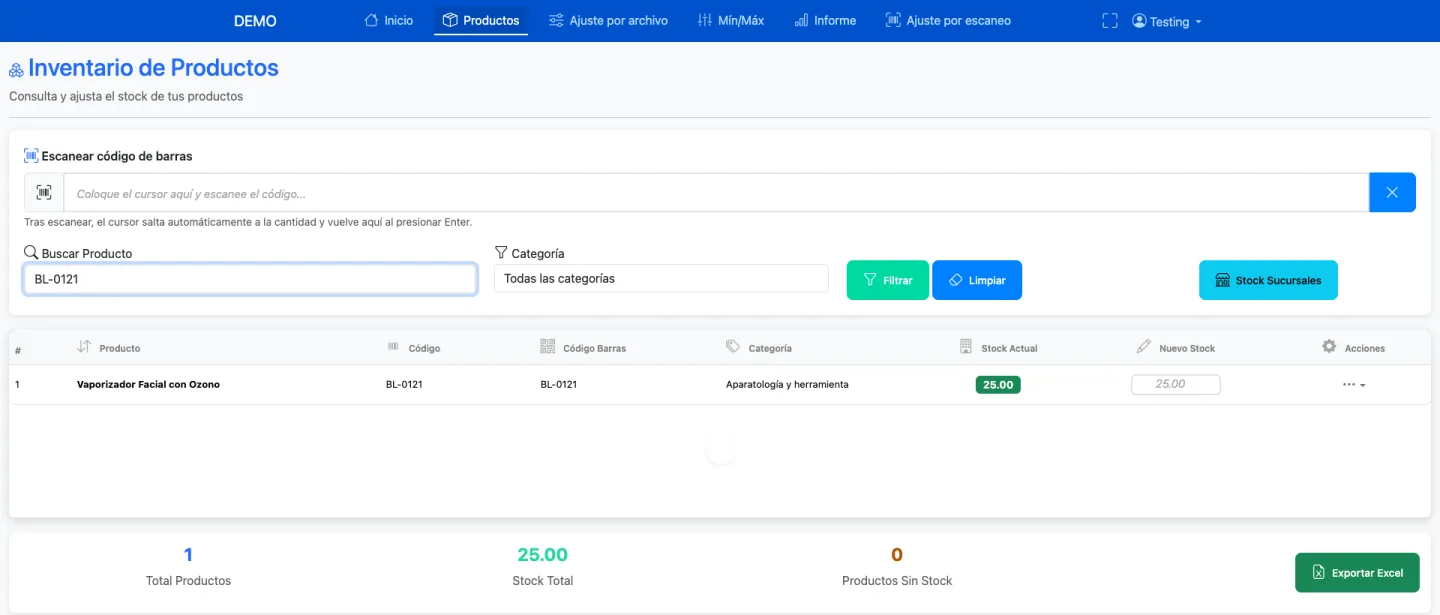
- Gestión de inventario: el módulo completo, con Inicio · Productos · Ajuste por archivo · Mín/Máx · Informe · Ajuste por escaneo (cada una según los permisos de tu perfil). Ahí ves los totales (Total Productos, Stock Total, Productos Sin Stock), consultas el stock por sucursal con Stock Sucursales, filtras por categoría, escaneas códigos de barras y exportas con Exportar Excel. Ajuste por archivo reemplaza al antiguo Ajuste Masivo e incluye la toma de inventario por archivo; Ajuste por escaneo abre en otra pestaña la herramienta que corrige un producto a la vez escaneándolo.
Las cinco herramientas del módulo, de punta a punta:
| Pestaña | Para qué |
|---|---|
| Productos | Ver y corregir el stock producto por producto, filtrando por categoría o escaneando el código |
| Ajuste por archivo | Dos modos. Corrección puntual: un CSV que fija la existencia de los productos que trae (no suma ni resta; lo que no viene no se toca). Toma de inventario: varios archivos cuyas cantidades se suman, con previsualización y reversa |
| Mín/Máx | Importar los mínimos y máximos que alimentan las alertas de stock, con vista previa antes de guardar |
| Informe | Historial de ajustes: producto, diferencia, tipo (sobrante/faltante), motivo y usuario |
| Ajuste por escaneo | Corrige la existencia de un producto escaneándolo (Establecer o Sumar). Se abre en una pestaña nueva |
Por qué importa el motivo
Cada ajuste se registra con un motivo (conteo físico, merma, caducidad, devolución, recepción, traspaso, corrección) y el usuario que lo hizo. Los de Ajuste por escaneo no piden motivo y aparecen en el Informe como «(Sin motivo registrado)». Es lo que te permite responder, con datos, cuánto te está costando la merma y de dónde sale cada descuadre.

La vista de productos del módulo completo te muestra:
- Existencias por producto: stock actual en la sucursal seleccionada.
- Stock Actual con color: rojo sin existencia (0 o menos), amarillo con menos de 10 piezas y verde el resto. Para ver qué está por debajo del mínimo usa Informes Analíticos → INVENTARIO → Alertas de Stock Mínimo.
- Búsqueda: por nombre, código de barras o categoría.
- Filtros: Buscar Producto (nombre, código o código de barras) y Categoría; el botón Stock Sucursales muestra la existencia en las demás tiendas.
| Color | Stock Actual | Acción sugerida |
|---|---|---|
| Verde | 10 piezas o más | Sin acción necesaria. |
| Amarillo | Menos de 10 piezas | Programar reabastecimiento. |
| Rojo | Sin existencia (0 o menos) | Compra urgente o traspaso. |
Los colores son umbrales fijos. Para reponer contra tus mínimos usa Informes Analíticos → INVENTARIO → Alertas de Stock Mínimo.
Traspasos entre sucursales
Mueve mercancía de una sucursal a otra para balancear el inventario. Los traspasos se hacen desde el punto de venta de la sucursal que manda.
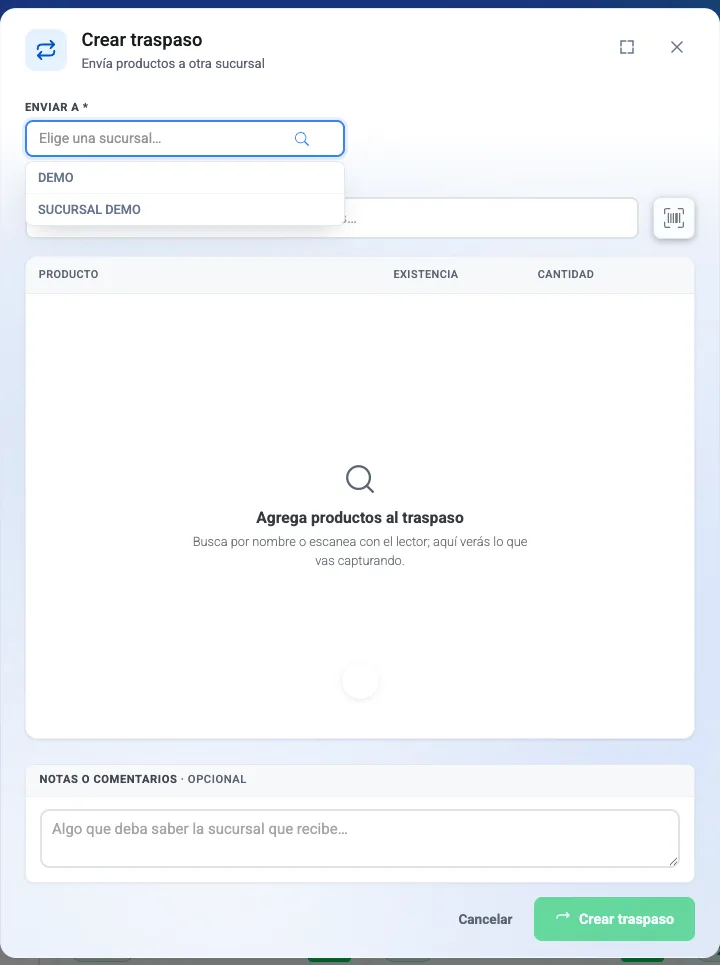
- En la barra del punto de venta abre Traspasos → Crear traspaso (en pantallas angostas está en Más → Traspasos). El menú solo aparece si tu usuario tiene acceso a 2 o más sucursales.
- En Enviar a elige la sucursal destino. El traspaso siempre sale de la sucursal en la que estás.
- Agrega los productos y cantidades a transferir.
- Si hace falta, escribe una nota en Notas o comentarios (opcional).
- Haz clic en Crear traspaso (se habilita cuando ya elegiste destino y agregaste productos).
El flujo es Crear traspaso → En tránsito → la sucursal destino da entrada → Recibido · fecha:
- Al crear: se descuenta de tu inventario y el traspaso queda En tránsito (lo ves en Traspasos → Ver listado).
- Al recibir: la sucursal destino abre Traspasos → Ver pendientes, pulsa Dar entrada, revisa los productos y pulsa Confirmar entrada; ahí se suma a su inventario.
- Cancelar: mientras siga En tránsito, quien lo mandó puede cancelarlo en Ver listado (menú ⋯ → Cancelar) y la mercancía regresa a su inventario.
La entrada es de todo o nada
Al pulsar Confirmar entrada entra exactamente lo que se envió, y el sistema no registra diferencias. Cuenta la mercancía antes de confirmar. Si llegó de menos, no confirmes: pide a la sucursal que lo mandó que lo cancele (Ver listado → Cancelar) y lo vuelva a crear con lo que de verdad salió. La otra opción es confirmar y corregir después con un ajuste de inventario.
Ajustes de inventario
Son correcciones manuales al stock cuando hay diferencias entre el inventario del sistema y el físico. Tú capturas la existencia real y el sistema registra la diferencia:
| Resultado | Efecto | Cuándo pasa |
|---|---|---|
| Sobrante | Sube la existencia | Producto encontrado, donación, error previo. |
| Faltante | Baja la existencia | Merma, robo, producto dañado, caducado. |
Para crear un ajuste:
- Para un producto suelto, usa Ajuste por escaneo o la columna Nuevo Stock de Gestión de inventario → Productos; para varios a la vez, Gestión de inventario → Ajuste por archivo.
- En Productos, captura la existencia real en Nuevo Stock (el total contado, no la diferencia) y pulsa Aplicar N ajustes.
- En la ventana ¿Confirmar N ajuste(s)? elige el Motivo del ajuste y confirma con Sí, aplicar.
- En Ajuste por escaneo eliges Establecer o Sumar y pulsas Realizar Ajuste; ahí no se pide motivo.
Quién puede ajustar
Solo los perfiles con permiso de ajuste pueden hacerlo, y el ajuste se aplica al confirmar, sin autorización adicional. Cada ajuste queda en el Kardex y en Informe con su motivo y el usuario que lo hizo.
Conteo físico
Es el proceso de verificar físicamente que el inventario del sistema coincida con las existencias reales.
Se hace desde Gestión de inventario → Ajuste por archivo → Toma de inventario, con archivos CSV de código de barras y cantidad:
- Antes de empezar: elige en Qué se va a contar las categorías (sin marcar ninguna, se cuenta toda la sucursal), decide si Poner en cero lo que no se cuente (viene encendido) y, si usas la app de conteo, pulsa Descargar catálogo para la app de conteo. Luego pulsa Iniciar toma.
- Carga tus conteos: sube uno o varios archivos (las cantidades se suman, así varias personas pueden contar secciones distintas) y pulsa Ver qué va a cambiar.
- Revisa antes de aplicar: ves Contados, Con sobrante, Con faltante y Quedarán en cero. Pulsa Aplicar toma (si parece un conteo incompleto, escribe APLICAR para confirmar).
- Si hace falta, revierte: en Tomas anteriores tienes Revertir para deshacer una toma aplicada.
Hay dos tipos de conteo: completo (toda la sucursal; se recomienda al menos uno por trimestre) y cíclico (solo algunas categorías, marcadas en Qué se va a contar; se hace con más frecuencia, semanal o quincenal, rotando categorías).
Mejor práctica de conteo
Haz conteos cíclicos semanales rotando categorías, y un conteo completo cada 3 meses. Así detectas problemas rápido sin cerrar la tienda todo un día.
Compras desde el punto de venta
Desde la barra del punto de venta, el menú Compras te deja pedir mercancía y darle entrada a tu inventario sin salir de la caja (en pantallas angostas está en el menú alterno, bajo COMPRAS). Cada opción aparece según los permisos de tu perfil:
- Crear orden de compra: prepara el pedido para tu proveedor.
- Registrar compra manual: captura la mercancía que entra a tu sucursal y la suma a tu inventario.
Para revisar lo que ya pediste o compraste, usa Consultar → Ordenes de compra y Consultar → Listado de compras.
Registrar compra manual
Úsala cuando llega mercancía y quieres sumarla a tu inventario.
- En la barra del punto de venta abre Compras → Registrar compra manual. Se abre la ventana Registrar compra.
- Antes de agregar el primer producto, decide la casilla Los precios incluyen IVA: márcala si los precios que vas a capturar traen IVA. En cuanto agregas un producto, la casilla ya no se puede cambiar.
- Busca cada producto en Producto (nombre, código o código de barras) o activa el lector con el botón del código de barras.
- En la tabla captura la Cantidad y el Precio de cada renglón.
- Si tu sucursal lo permite, elige el Proveedor y decide si Actualizar precio de compra y Actualizar lista del proveedor.
- Anota el folio en Factura o remisión (opcional) y pulsa Registrar compra. Verás el aviso «La compra se ha registrado correctamente».
Antes de registrar
- El buscador muestra solo las primeras coincidencias: si no aparece tu producto, escribe más letras o el código.
- Un kit se captura por kits pero entra al inventario en piezas; la ventana te avisa cuántas piezas entran («Entran N piezas del código X (M por kit)»). Revísalo antes de registrar.
- La fila de proveedor se activa en Configuración → Compras → Permitir seleccionar proveedor en compras.
Crear orden de compra
La orden se arma en dos pasos: primero eliges cómo llenarla y luego la revisas en la mesa de trabajo.
- En la barra del punto de venta abre Compras → Crear orden de compra. Aparece la pantalla ¿Cómo quieres armar la orden?.
- Elige una ruta:
- Producto por producto: buscas o escaneas con el lector y armas la lista tú mismo.
- Con stock bajo: carga lo que está por agotarse en tu sucursal.
- Resurtir lo vendido: carga lo vendido en los últimos días (5, si no lo cambias). Para cambiar los días, edita el número dentro de la fila y pulsa Enter.
- Todo un proveedor: eliges el Proveedor, pulsas Cargar productos y quitas lo que no necesites. Aparece cuando tienes más de un proveedor.
- Lo que no te llegó: lo que pediste y la bodega no pudo surtirte la última vez. Aparece solo si tu sucursal se surte de una bodega (ver Tienda con bodega).
- En la mesa de trabajo revisa la tabla Producto · Existencia · Cantidad · Monto: ajusta cantidades, agrega productos con el buscador o el lector y quita renglones con la ×.
- Si quieres cambiar de ruta, pulsa Llenado automático: regresas a las opciones sin perder lo capturado (verás Volver a la orden · N productos). Si eliges una ruta automática con productos ya capturados, la fila avisa Reemplazará los N capturados — clic de nuevo para confirmar: la carga nueva sustituye lo que tenías.
- Si hace falta, escribe Notas o comentarios para el proveedor o quien reciba, y pulsa Crear orden. Verás el aviso «La orden de compra se ha registrado correctamente».
Detalles de la orden
- Las rutas automáticas cargan la tabla al primer clic; solo piden un segundo clic si ya tenías productos capturados.
- La columna Monto aparece solo si tu perfil puede ver precios de compra.
- La ventana no se cierra con Esc ni con un clic afuera: usa Cancelar o la ×.
Consultar órdenes y compras
- Consultar → Ordenes de compra abre Órdenes de compra («Tus últimas órdenes de compra»): tabla ID · Fecha · Usuario (y Proveedor cuando tus órdenes tienen proveedores distintos), con un ícono en cada fila para descargar la orden. No tiene filtro de fechas: muestra las últimas.
- Si en Configuración → Compras está encendido Permitir dar entrada a pedidos como compra, cada orden trae el botón Entrada: abre Registrar compra con los productos del pedido ya cargados («Dar entrada al pedido #N») para que revises cantidades y precios antes de registrar. Las órdenes que ya entraron muestran Recibido.
- Consultar → Listado de compras abre Compras registradas («Consulta tus compras por periodo»): arriba ves el Total comprado y el número de compras; el selector Periodo arranca en el mes actual; la tabla muestra ID · Fecha · Usuario (y Origen cuando alguna compra lo trae), con un ícono para descargar cada compra.
Ojo con los decimales del total
El Total comprado se muestra con tres decimales: $557.390 son 557 pesos con 39 centavos, no 557 mil.
Tienda con bodega
Si tu tienda se surte de otra sucursal que funciona como bodega, conéctalas y el menú Compras suma las bandejas para recibir lo que te manda. Viene apagado: se activa en la tienda, en Configuración → General → Bodega → Utilizar bodega. Ahí eliges en Sucursal-bodega cuál te surte y en Modo de operación cómo trabajan:
| Modo | Cómo funciona | Qué aparece en Compras |
|---|---|---|
| Pedido | La bodega entrega la mercancía solicitada. | Ver órdenes de la bodega |
| Venta | Se descuenta directo del stock de la bodega. | Ver ventas de la bodega y Ver deficiencias |
| Traspaso | Traslada inventario entre sucursales. | Ver traspasos de la bodega y Ver deficiencias |
Con la bodega configurada, Crear orden de compra suma además la ruta Lo que no te llegó. Ver deficiencias solo lo ven los perfiles Administrador y Dueño.
Modo Pedido: registrar lo que surtió la bodega.
- Levanta tu pedido con Compras → Crear orden de compra: en este modo, esa orden es lo que le pides a la bodega.
- Cuando la bodega lo surte, abre Compras → Ver órdenes de la bodega. La bandeja Órdenes pendientes muestra cada Orden #N con su Venta de bodega #M, la fecha y el total; si lleva 7 días o más esperando, una insignia te dice cuántos.
- Pulsa Registrar: se abre Registrar compra · orden #N con lo que surtió la bodega. Las cantidades no se editan, y lo que la bodega agregó por su cuenta lleva la insignia Nuevo.
- Anota Factura o remisión (opcional) y pulsa Registrar compra. Cuando no queda nada pendiente, la bandeja dice Estás al día.
Modo Venta o Traspaso: dar entrada escaneando.
- Abre Compras → Ver ventas de la bodega (en modo Traspaso se llama Ver traspasos de la bodega). La bandeja muestra lo pendiente por dar entrada como compra.
- Pulsa Iniciar captura. Si dejaste una a medias, su tarjeta dice Captura en curso y el botón Continuar captura la recupera.
- Escanea cada producto en Escanear código; Piezas por escaneo viene en 1.
- Pulsa Registrar compra: te pide un segundo clic con el conteo real (Registrar N piezas — clic de nuevo); Seguir capturando te regresa a la captura.
- Si lo que contaste no cuadra con lo que mandó la bodega, se crea una deficiencia.
Deficiencias: piezas de más o de menos.
- Compras → Ver deficiencias abre Compras con deficiencias: cada entrada de bodega con piezas de más o de menos, con el botón Resolver.
- Cada producto indica N de más o N de menos.
- Si sobran piezas, elige Regresarlas a la bodega, Quedárnoslas o Nada, fue error de captura. Si faltan, confirma la revisión de las piezas faltantes.
- Agrega notas si hace falta y pulsa Resolver deficiencia.
Dónde se resuelven las diferencias con la bodega
Ver deficiencias es la única pantalla donde se resuelven diferencias de piezas entre lo que mandó la bodega y lo que llegó. Los traspasos normales entre sucursales no registran diferencias.
Etiquetas
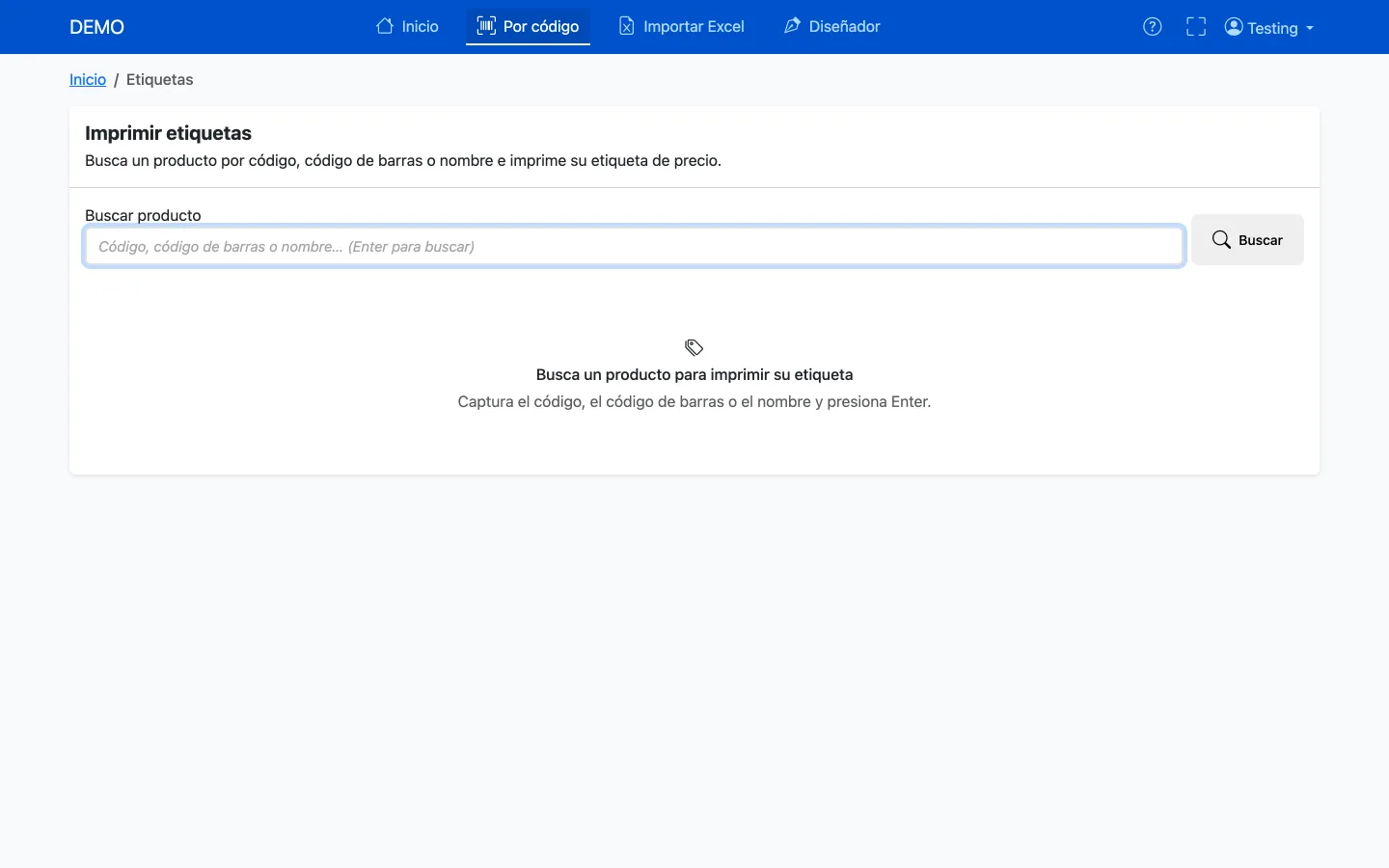
El módulo de Etiquetas imprime etiquetas de precio de tus productos, una por una o en lote. Para entrar, desde el menú principal haz clic en Etiquetas. Se organiza en tres herramientas:
- Por código: busca un producto por código, código de barras o nombre, y presiona Enter para imprimir su etiqueta de precio.
- Importar Excel: sube una lista de productos en Excel para imprimir etiquetas en lote — útil tras un cambio masivo de precios o al recibir mercancía nueva.
- Diseñador: ajusta el formato de la etiqueta (datos que muestra y disposición) para que coincida con tu papel o impresora de etiquetas.
¿Y las etiquetas al vender?
Esto es distinto de la opción Imprimir etiqueta de Configuración → Tickets (interruptor Activar impresión de etiqueta y Categorías que generan etiqueta), que imprime una etiqueta extra al vender productos de ciertas categorías. El módulo de Etiquetas es para imprimir por catálogo, cuando tú lo decides.
CEDIS
El CEDIS (Centro de Distribución) es el almacén central que recibe mercancía de proveedores y la distribuye a las sucursales. En Kapi tienes dos formas de operarlo:
- Una sucursal que funciona como bodega y surte los pedidos de sus tiendas desde su propio punto de venta (ver La bodega surte los pedidos de sus tiendas).
- El módulo Centro de distribución, para almacenes con recibo, ubicaciones y surtido de pedidos. Trabaja de la mano con el módulo de Adquisiciones, donde viven las requisiciones, órdenes de compra, recepciones y el 3-Way Match.
Para entrar al módulo, en la pantalla de módulos ve a la sección Centro de distribución y abre Operación («Compras, inventario y distribución»); en Catalogos están productos, clientes y proveedores. La sección solo aparece en sucursales marcadas como CEDIS y para usuarios con permisos de CEDIS. Sus cuatro funciones principales son:
- Recepción: recibir mercancía de proveedores, verificar cantidades y calidad.
- Almacenamiento: organizar productos en ubicaciones del almacén.
- Distribución: preparar y enviar pedidos a sucursales (traspasos).
- Control: inventario del almacén central, Kardex y conteos.
¿CEDIS o sucursal?
Si tu negocio es una sola tienda, no necesitas CEDIS. Es para negocios multi-sucursal que surten a sus tiendas desde un almacén central.
La bodega surte los pedidos de sus tiendas
Si una de tus sucursales funciona como bodega, puede surtir desde su propio punto de venta los pedidos que le levantan las tiendas: los ve en una bandeja, imprime la hoja para el piso y los despacha como venta o como traspaso. Viene apagado: se activa en la bodega, en Configuración → General → Surtir pedidos.
Configúralo una vez:
- En la bodega, enciende Surtir los pedidos de las tiendas.
- En Se les surte por traspaso pon los tipos de cliente de tus sucursales propias (solo se les mueve el inventario, sin cobro) y en Se les surte por venta los de franquicias, distribuidores y mayoristas (se les cobra y genera su adeudo). Un tipo de cliente que no esté en ninguna de las dos listas se surte por venta.
- Cada tienda debe apuntar a esta bodega en su propia configuración, en la tarjeta Bodega (ver Tienda con bodega).
- Quien surte necesita en su perfil el permiso para surtir pedidos (los perfiles Administrador y Dueño lo traen). Después de asignarlo, hay que volver a iniciar sesión.
Surte un pedido:
- En la barra del punto de venta de la bodega pulsa Surtir. La ventana Surtir pedidos («Lo que te pidieron las tiendas») muestra cada Pedido N con la tienda, la fecha, los renglones y las piezas; los más antiguos salen primero.
- Pulsa Ver pedido. Arriba ves Se le surte a con el cliente de la tienda y si Sale como traspaso o Sale como venta. Con Hoja para surtir imprimes la lista para el piso.
- Si la tienda aún no tiene cliente ligado, Kapi pregunta ¿A qué cliente se le surte esta tienda? Búscalo por nombre: se pregunta una sola vez, y de ese cliente salen la lista de precios y el crédito.
- En la tabla Código · Producto · Pedido · Existencia · Surtir todo viene marcado: desmarca lo que no vas a mandar y ajusta la cantidad en Surtir. Lo que no está dado de alta en la bodega dice No está en esta bodega.
- Revisa el resumen (N renglones marcados · N piezas) y pulsa Surtir como venta o Surtir como traspaso.
- Como venta: el punto de venta selecciona el cliente de la tienda y llena el carrito, y arriba ves Surtiendo el pedido N de [tienda]. Cobra normal para cerrarlo: al guardar verás «Pedido N de [tienda] surtido.». Si te equivocaste, Cancelar en ese aviso suelta el pedido y vacía el carrito.
- Como traspaso: se abre Crear traspaso con el destino y los productos ya cargados; revísalo y termina con Crear traspaso.
La tienda recibe como siempre: la venta en Compras → Ver ventas de la bodega y el traspaso en Traspasos → Ver pendientes. Lo que no le llegó aparece en su Crear orden de compra, en la ruta Lo que no te llegó.
Antes de surtir
- Surtir como venta le genera a la tienda un adeudo, con el crédito y la lista de precios de su cliente.
- Si la bandeja dice Ninguna tienda te tiene como su bodega, falta que cada tienda elija a esta bodega en su tarjeta Bodega.
- El botón Surtir del punto de venta es distinto del menú Surtir del módulo Centro de distribución.
Orden de compra del CEDIS: pegar desde Excel
En el módulo Centro de distribución puedes llenar una orden de compra nueva pegando una lista de Excel, en vez de buscar producto por producto.
- Entra a Centro de distribución → Operación y en la barra abre Orden compra → Nueva orden.
- Pulsa Buscar productos y, en la ventana, Pegar desde Excel.
- En Excel copia dos columnas, código y cantidad (un producto por renglón), pégalas en el cuadro y pulsa Agregar estos códigos.
- Lee el resultado: te dice cuántos productos agregó y cuáles no, y por qué (códigos que no están en el catálogo, productos de una categoría excluida de las órdenes de compra, productos sin proveedor asignado o un renglón con error).
- Pulsa AGREGAR PRODUCTOS AL LISTADO y después Generar Orden.
Cuida los códigos
- Pegar desde Excel solo aparece en una orden nueva, no al editar una.
- Si tus códigos empiezan con cero, dale formato de Texto a la columna en Excel: si no, 007 se copia como 7.
- Puedes pegar hasta 500 códigos a la vez.
- La orden no se guarda como borrador: si recargas la página antes de generarla, la pierdes.
Adquisiciones
Adquisiciones es todo el ciclo de compras a proveedores, desde que una sucursal pide un producto hasta que pagas la factura: requisición → orden de compra → recepción → 3-Way Match. Es su propio módulo en el menú principal (sección Administración).
Al entrar te recibe el Dashboard del Comprador, con los indicadores del ciclo de compras — gasto gestionado, requisiciones en aprobación, facturas con discrepancias y entregas a tiempo (OTIF) — y accesos rápidos a Requisiciones, Órdenes de Compra, Facturas y Devoluciones. El módulo se organiza en las pestañas Inicio · Requisiciones · Ordenes C. · Recepcion · Tesoreria · Gastos OP. · Fiscal (así, sin acentos, aparecen en pantalla).

Requisiciones
Una requisición es la solicitud interna de compra de productos que necesita una sucursal o el CEDIS.
- Ve a Adquisiciones → Requisiciones → Nueva Requisicion.
- Selecciona la sucursal solicitante.
- Agrega los productos y cantidades requeridas.
- Indica la urgencia: Normal, Urgente o Crítica.
- Agrega justificación o notas.
- Envía la requisición para autorización.
El flujo es Crear → Autorizar → Generar OC → Comprar → Recibir. Un gerente o admin revisa y aprueba; se puede rechazar con motivo (no hay presupuesto, stock suficiente, etc.); y varias requisiciones se pueden agrupar en una sola Orden de Compra.
Orden de compra sugerida automáticamente
Cuando un producto llega a su mínimo, el sistema puede sugerir la orden de compra por ti: tú la revisas, ajustas y autorizas antes de enviarla al proveedor. Los mínimos se configuran en Inventario.
Órdenes de compra
La Orden de Compra (OC) es el documento formal que se envía al proveedor para solicitar mercancía.
- Ve a Adquisiciones → Ordenes C. → Nueva OC (o genérala desde una requisición aprobada).
- Selecciona el proveedor.
- Agrega los productos, cantidades y precios negociados.
- Define las condiciones: fecha de entrega esperada, condiciones de pago (contado, crédito, plazo) y lugar de entrega (CEDIS o sucursal directa).
- Envía para autorización.
- Una vez autorizada, se envía al proveedor.
| Estado | Significado |
|---|---|
| Borrador | En creación. |
| Pendiente de autorización | Esperando autorización del gerente/admin. |
| Autorizada | Aprobada, lista para enviar al proveedor. |
| Enviada | El proveedor la recibió. |
| Parcial | Se recibió parte de la mercancía. |
| Completa | Toda la mercancía fue recibida. |
| Cancelada | Se canceló la orden. |
Autorización por monto
Las OC por encima de cierto monto pueden requerir autorización adicional del dueño o director, según la configuración de tu empresa.
Recepción de mercancía
Cuando el proveedor entrega los productos, se registra la recepción contra la Orden de Compra.
- En Ordenes C. → Listado busca la orden (debe estar Autorizada o más adelante) y pulsa Recibir Mercancía, ya sea en el detalle o con el ícono de la fila. La orden ya viene cargada.
- Verifica los productos físicamente: ¿coincide la cantidad recibida con lo solicitado?, ¿están en buen estado?, ¿las fechas de caducidad son aceptables (si aplica)?
- En la tabla captura por producto la cantidad Recibida y la Danada; el Faltante se calcula solo. Anota lo que haga falta en Obs. y en Observaciones.
- Pulsa Guardar Borrador si vas a seguir después, o Finalizar Recepcion para cerrarla. Si hay faltantes o daños, se crean Bloqueos de Pago automáticos.
- La nota queda en Recepcion → Notas de Entrada.
La nota de entrada deja constancia de lo recibido: alimenta el 3-Way Match y, si hay faltantes o daños, los Bloqueos de Pago. No suma existencias: para meter la mercancía al inventario regístrala en el módulo Compras o en el punto de venta con Compras → Registrar compra manual (ver Compras desde el punto de venta).
Si el proveedor entrega solo una parte del pedido (recepción parcial), registra lo recibido, la OC queda en estado Parcial y puedes hacer otra recepción cuando llegue el resto.
La recepción no captura lote ni caducidad. Si vendes medicamentos, el lote y la caducidad se anotan en la receta al cobrar (ver la guía de Farmacia), y lo que se vence se da de baja con un ajuste de inventario con motivo Caducidad.
Verifica antes de firmar
Siempre compara la cantidad recibida contra la OC y la remisión del proveedor. Las discrepancias se deben reportar inmediatamente.
3-Way Match
El 3-Way Match (conciliación triple) es el proceso de verificar que tres documentos coincidan antes de autorizar el pago a un proveedor: la Orden de Compra, la Recepción y la Factura del proveedor. Si los tres coinciden, se autoriza el pago.
| Documento | Datos que aporta |
|---|---|
| Orden de Compra | Qué se pidió, a qué precio y en qué condiciones. |
| Recepción | Qué se recibió realmente (cantidades, estado). |
| Factura del proveedor | Cuánto cobra el proveedor (monto, impuestos). |
Cuando los documentos no coinciden, se resuelve la excepción:
- Diferencia en cantidad: se recibió más o menos de lo facturado → solicitar nota de crédito o reenvío.
- Diferencia en precio: el proveedor factura a un precio distinto al de la OC → renegociar o aceptar con autorización.
- Producto incorrecto: se recibió un producto diferente → devolver y solicitar reposición.
¿Por qué importa el 3-Way Match?
Evita pagar de más, pagar por mercancía que no recibiste o pagar a precios incorrectos. Es un control financiero fundamental para empresas con alto volumen de compras.
Tesorería
Tesorería gestiona los pagos a proveedores, controla la agenda de vencimientos y monitorea la salud financiera del negocio: cuentas por pagar, cuentas por cobrar, flujo de efectivo y KPIs como DPO y DSO.

Panel de tesorería
Para entrar, abre Adquisiciones y ve a la pestaña Tesoreria. El acceso está restringido a perfiles de Tesorería y Admin. La vista principal te muestra:
- Cuentas por pagar: total de facturas pendientes de pagar a proveedores.
- Cuentas por cobrar: total de facturas pendientes de cobro a clientes (crédito).
- Próximos vencimientos: pagos que vencen en los próximos 7, 15 y 30 días.
- Flujo de efectivo: entradas vs. salidas del periodo.
Revisión diaria
Revisa la tesorería al inicio de cada día para saber qué pagos vencen hoy y si hay cobranzas pendientes.
Agenda de pagos
Organiza y programa los pagos a proveedores según las fechas de vencimiento. Sus funciones principales son el calendario de pagos (vista por día, semana o mes), la priorización (los pagos urgentes y vencidos se destacan), programar pago (agendar fecha y método: transferencia, cheque) y registrar pago (marcarlo como realizado con comprobante).
Para registrar un pago:
- Selecciona la factura del proveedor a pagar.
- Elige la forma de pago (transferencia, cheque, efectivo).
- Ingresa la referencia (número de transferencia o de cheque).
- Adjunta el comprobante si aplica.
- Confirma el pago.
- Si la factura era PPD, el sistema puede generar el REP (Recibo Electrónico de Pago) automáticamente.
En los pagos parciales, el saldo pendiente se mantiene en la agenda, se registra cada abono con su comprobante y se genera un REP por cada pago parcial.
KPIs financieros
Indicadores clave para medir la salud financiera del negocio.
| KPI | Qué mide | Meta típica |
|---|---|---|
| Días de cuentas por pagar (DPO) | En promedio, cuántos días tardas en pagar a proveedores. | 30-45 días |
| Días de cuentas por cobrar (DSO) | En promedio, cuántos días tardan tus clientes en pagarte. | 15-30 días |
| Razón de liquidez | Activo circulante / Pasivo circulante. | > 1.5 |
| Rotación de inventario | Cuántas veces se renueva el inventario al año. | Varía por industria |
| Margen operativo | Utilidad operativa / Ventas totales. | > 10% |
| Flujo de efectivo neto | Entradas − Salidas del periodo. | Positivo |
La regla de oro: DSO < DPO
Idealmente cobras a tus clientes antes de lo que pagas a tus proveedores. Esto mantiene un flujo de efectivo positivo.
Revisa los KPIs mensualmente
Si el DPO sube, podrías tener problemas de liquidez. Si el DSO sube, tus clientes a crédito están tardando mucho en pagar y necesitas mejorar la cobranza.
Apartados
El módulo de Apartados (disponible según tu plan) formaliza la venta apartada: el cliente deja un anticipo, el producto se reserva, y los abonos quedan registrados hasta liquidar — sin libretas ni papelitos. Muy usado en boutiques, mueblerías y regalos de temporada.
- El apartado queda ligado al cliente, con su saldo y su historial de abonos.
- Para liquidar se registra el último abono en Consultar → Apartados → Ver → Abonar y entregar → Registrar abono.
¿No lo ves en tu menú?
Apartados se activa según el plan de tu negocio. Escríbenos por WhatsApp y lo encendemos.
Citas
La agenda de citas administra servicios con disponibilidad por horario. Es útil para negocios que combinan venta de productos con servicios (talleres, estéticas, clínicas, refaccionarias con instalación, etc.).
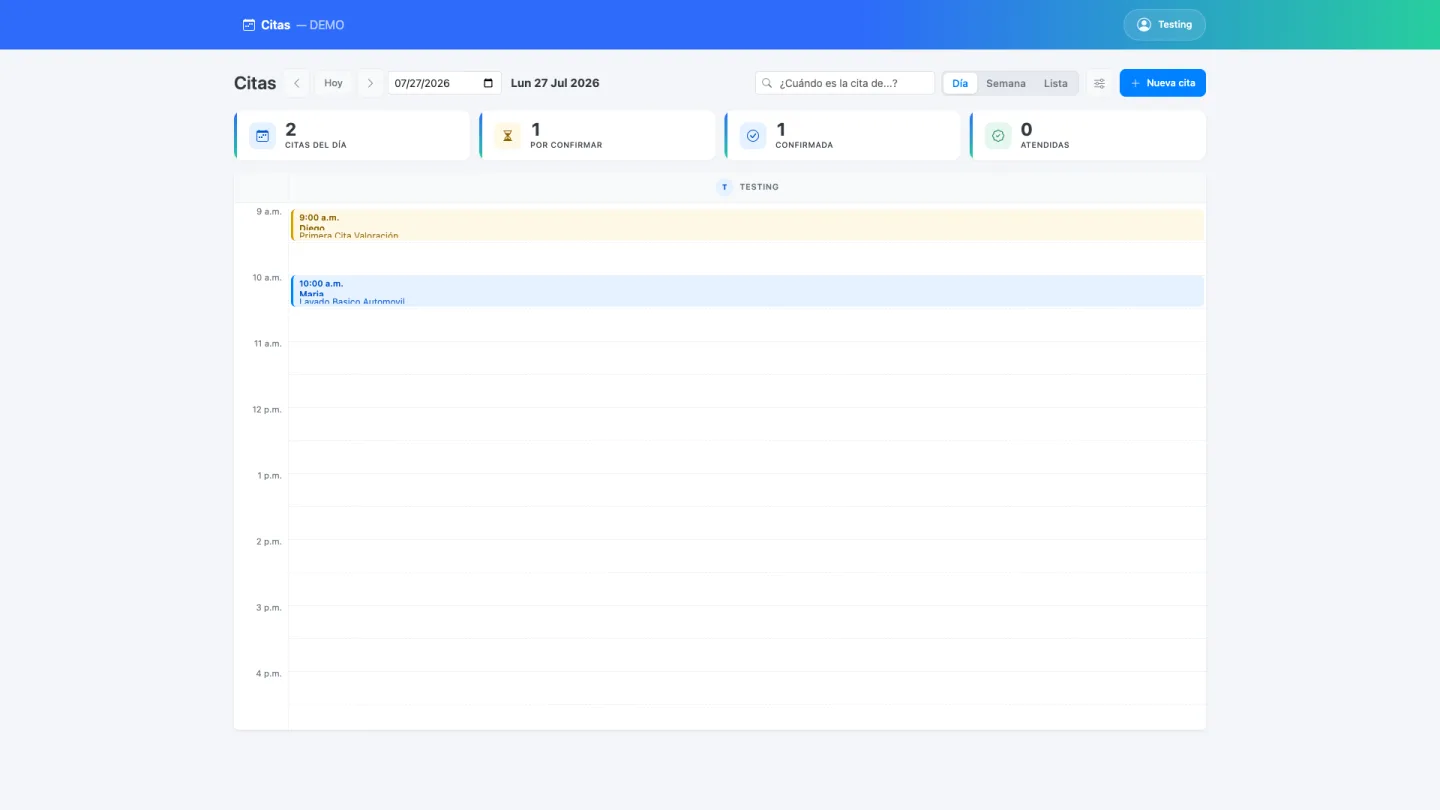
Con el módulo de citas puedes:
- Programar citas con cliente, servicio, quién atiende y fecha.
- Definir el horario de cada empleado (qué días trabaja y de qué hora a qué hora) para que la agenda solo ofrezca huecos reales.
- Marcar qué servicios se pueden agendar, cuánto duran y a qué precio.
- Ver la agenda por día, semana o lista, con el conteo de citas por confirmar, confirmadas y atendidas.
- Cambiar el estado de cada cita: confirmar, reagendar, marcar como realizada o no asistió, imprimir o cancelar.
- Repetir una cita periódica sin recapturarla.
- Vincular la cita con el cliente y, al terminar el servicio, cobrarlo en el POS.
Configuración de citas
La configuración del módulo se organiza en pestañas:
| Pestaña | Para qué sirve |
|---|---|
| Horarios | Días y horas de trabajo de cada empleado. |
| Excepciones | Bloqueos puntuales en los que no hay disponibilidad —vacaciones, permisos, juntas— por empleado o para toda la sucursal, con fecha, rango de horas y motivo. |
| Servicios | Qué se agenda, duración, precio y si se ofrece en la página pública. |
| Por empleado | Restringe qué servicios realiza cada empleado. Sin selección, puede atender cualquiera. |
| Página de citas | Enlace y código QR para que tus clientes agenden solos. Se activa marcando servicios como “Página web”. |
| Google Calendar | Conecta el calendario de cada empleado para que sus citas se creen, muevan y cancelen también ahí. Cada empleado inicia sesión con su propia cuenta de Google. |
| Parámetros | Horario visible de la agenda, intervalo entre citas, zona horaria y correos al cliente. |
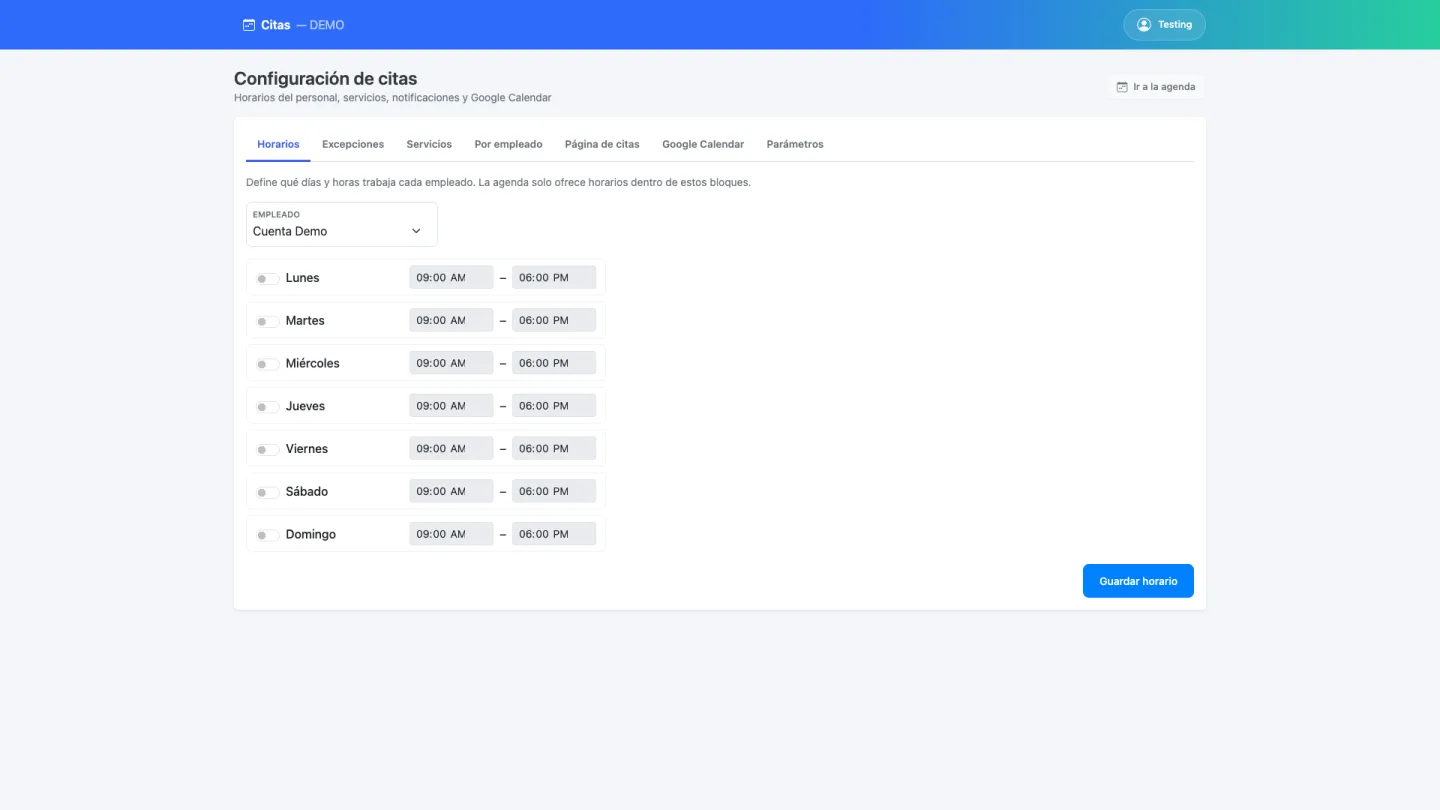
Recordatorios al cliente
En Parámetros puedes activar los correos al cliente: confirmación con invitación de calendario al agendar, aviso al reagendar o cancelar, y un recordatorio configurable (desde 4 horas hasta 2 días antes). Solo se envían a clientes con correo registrado.
Cada empleado conecta su propia cuenta
La conexión con Google Calendar se hace por empleado: cada persona inicia sesión con su cuenta de Google desde la pestaña Google Calendar y a partir de ahí sus citas se crean, se mueven y se cancelan también en su calendario.
Venta y servicio en un solo flujo
Una cita agendada conecta con el perfil del cliente en el CRM y con el POS. Cuando el servicio se completa, lo cobras como una venta normal y queda en el historial del cliente.
Kapi AI
En piloto con los primeros clientes
Kapi AI es la capa de inteligencia operativa de Kapi: especialistas que revisan tus datos reales (reabasto, cobranza, mermas) y te proponen decisiones con evidencia por WhatsApp — tú apruebas desde el chat y recibes un resumen semanal. Ya opera en piloto con los primeros clientes; conoce más en ai.kapi.mx o en la guía de Kapi AI.
Última actualización: 2026-09-18
¿Te resultó útil? Si algo falta o no coincide con tu sistema, escríbenos por WhatsApp.