Órdenes de servicio: del mostrador al taller, sin hojas sueltas
Cobras, llenas el trabajo y el taller lo ve en su pantalla, con fecha de entrega y responsable
En un negocio que trabaja por encargo, el problema rara vez es vender: es que el trabajo llegue completo al taller, que nadie pierda la fecha de entrega y que el cliente reciba lo que pagó. Las Órdenes de servicio de Kapi convierten cada venta por encargo en una orden con su trabajo, su responsable y su etapa, a la vista del mostrador y del taller.
¿Qué es?
Es el módulo de Kapi para trabajos por encargo: lonas, viniles, impresión de gran formato, sublimación, bordado, rotulación y personalización. Cobras en el punto de venta, marcas la venta como orden de servicio y llenas el trabajo de cada producto: medidas, diseño, acabados, especificaciones, fecha de entrega y quién lo hace. El taller lo ve en su pantalla y la orden avanza por etapas hasta que el cliente la recoge.
Qué incluye
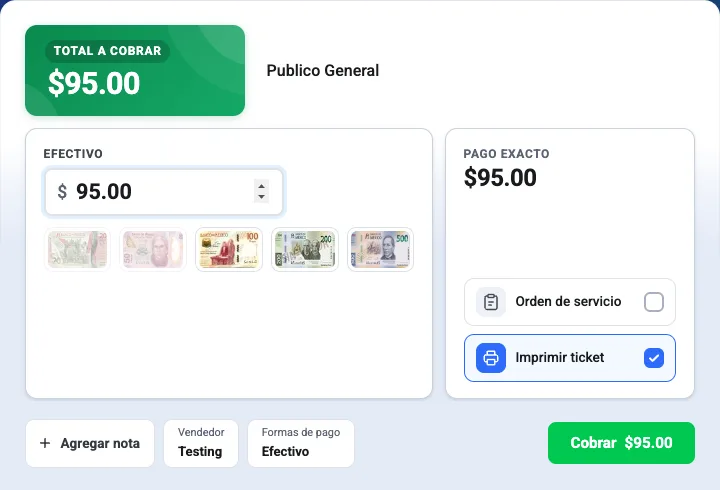
- Orden desde el cobro: la casilla Orden de servicio en la ventana de cobro crea la orden ligada al ticket.
- El trabajo de cada producto: medidas (con los m² calculados y comparados con lo cobrado), diseño, acabados, especificaciones, fecha de entrega y responsable.
- Hoja del taller impresa, en media carta y sin precios.
- Tablero de órdenes con lo que está sin entregar, lo que se entrega hoy o mañana, lo atrasado y lo que espera al cliente.
- Pantalla del taller, que se actualiza sola y no muestra precios.
- Etapas por las que pasa cada orden, de la recepción a la entrega; regresar una orden o entregarla con saldo pendiente pide confirmación.
- Personal del taller para asignar trabajos sin darle cuenta de acceso a nadie.
- Búsqueda por folio, ticket, cliente o teléfono.
- Permisos por acción: quién ve, quién llena el trabajo, quién avanza o regresa una orden, quién asigna y quién administra al personal.
En la práctica: el cliente pide una lona de 3 × 2 m con ojillos para el viernes. La cobras, marcas Orden de servicio, llenas medidas, diseño, acabado y fecha, y pulsas Guardar e imprimir. El taller la ve en su pantalla, la mueve a la siguiente etapa cuando la termina y el mostrador sabe que ya está para entregar.
¿Para qué te sirve?
Los trabajos en hojas sueltas te cuestan
- La nota del pedido se queda en el mostrador y el taller arranca sin medidas o sin el diseño.
- Nadie sabe qué se entrega mañana hasta que el cliente llega a preguntar.
- El cliente reclama un acabado que nadie anotó.
- Para saber si ya pagó, hay que buscar el ticket.
Con las órdenes en Kapi:
- Ninguna orden avanza en blanco. Mientras el trabajo esté vacío, la orden aparece como Sin llenar y se queda en la primera etapa. Antes de pasarla al taller, revisa que cada producto tenga su trabajo completo.
- Cada producto tiene su responsable y su fecha. Con varios productos, «Asignar todo a» y «Usar en todos» llenan el trabajo en segundos.
- El mostrador ve el día de un vistazo: cuántas órdenes se entregan hoy o mañana, cuáles van atrasadas y cuáles esperan al cliente.
- El dinero y el trabajo van juntos: la orden está ligada al ticket, y el tablero marca si tiene saldo pendiente antes de entregar.
Cómo funciona
1. Cobra y marca «Orden de servicio»
En la ventana de cobro del punto de venta marca la casilla Orden de servicio (viene sin marcar en cada cobro) y cobra como siempre. Kapi muestra Orden N creada, con dos opciones:
- Llenar el trabajo: abre el trabajo de la orden para capturarlo en ese momento.
- Después, desde el tablero: lo llenas más tarde desde el tablero de órdenes.
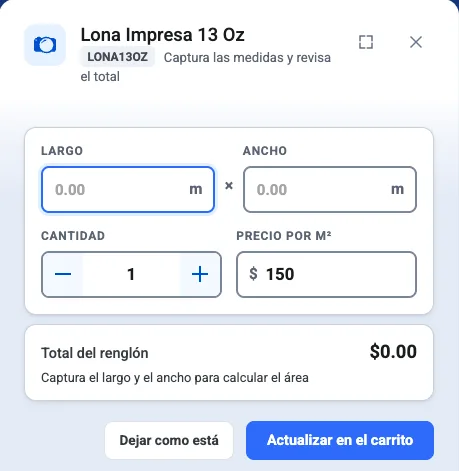
Si vendes por metro cuadrado (lonas, viniles), al agregar el producto la caja te pide el largo y el ancho y calcula el total del renglón. Ver cantidad con decimales.
¿Se te olvidó la casilla? En el tablero pulsa Orden desde una venta, escribe el Número de ticket, pulsa Buscar y luego Crear la orden.
2. Llena el trabajo
En el trabajo de la orden capturas:
- El cliente: nombre, Núm. teléfono a 10 dígitos y, si quieres, correo.
- Fecha de entrega, con los atajos Hoy, Mañana, Pasado mañana y En una semana.
- Por cada producto, que aparece con la etiqueta Viene de la venta:
- Medidas (por ejemplo, «3 x 2 m»); Kapi calcula los m² y los compara con lo cobrado;
- Diseño;
- Acabados;
- Especificaciones;
- la entrega;
- Asignado a.
- Observaciones generales.
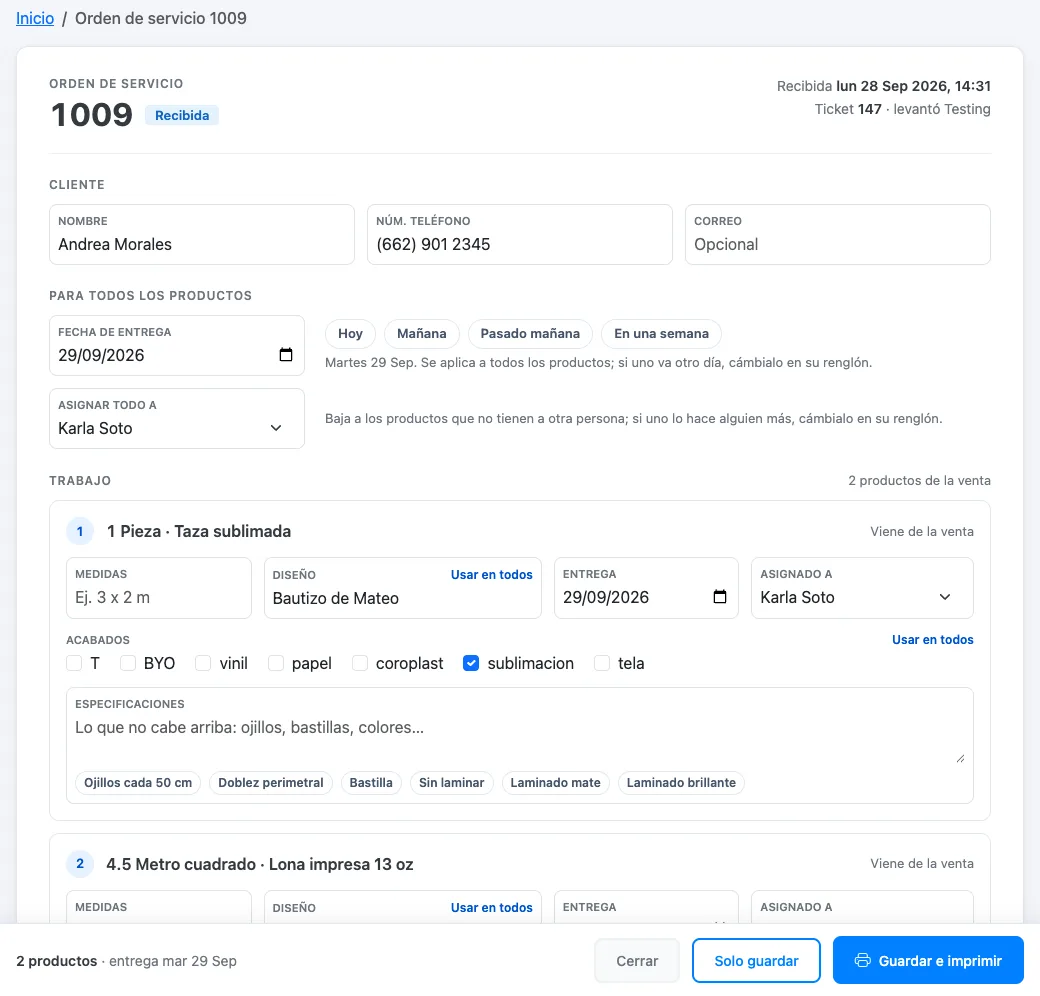
Si la orden tiene dos o más productos, usa Asignar todo a para darle todo a la misma persona y Usar en todos para repetir un dato en todos los productos.
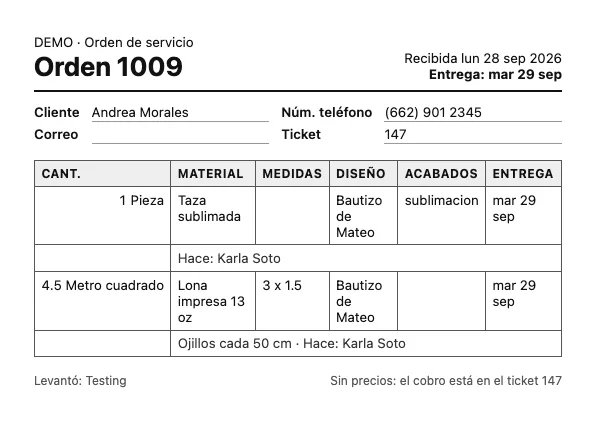
Al terminar elige Solo guardar o Guardar e imprimir. La hoja impresa va en media carta, sin precios. Trae el folio, la fecha en que se recibió y la de entrega, el cliente y su teléfono, el ticket y, por producto, la cantidad, el material, las medidas, el diseño, los acabados, la entrega y quién lo hace.
3. Sigue la orden en el tablero
El tablero de órdenes de servicio es la vista del mostrador:
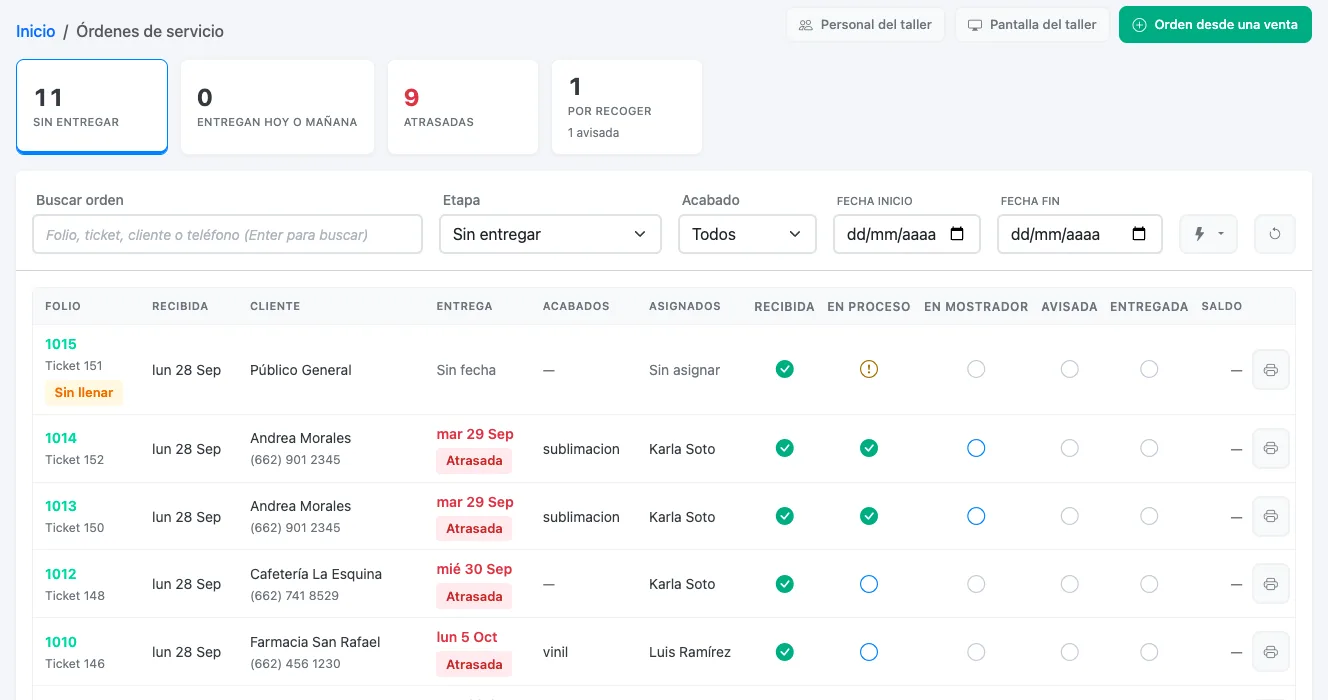
- Cifras del día, que también filtran la lista: Sin entregar, Entregan hoy o mañana, Atrasadas y Por recoger.
- Buscar orden por folio, ticket, cliente o teléfono, y filtros por Etapa, Acabado y fechas.
- Columnas:
- Folio, con su ticket debajo;
- Recibida, Cliente, Entrega, Acabados y Asignados;
- una por cada etapa;
- Saldo, que marca Pendiente si la venta aún debe.
- Para avanzar una orden, pulsa el círculo de la etapa siguiente. Para regresarla, Kapi te pide confirmar.
- Al entregar una orden con saldo pendiente, Kapi te avisa y eliges Entregar de todos modos o No entregar.
Desde el tablero también abres Personal del taller y Pantalla del taller.
4. El taller trabaja en su pantalla
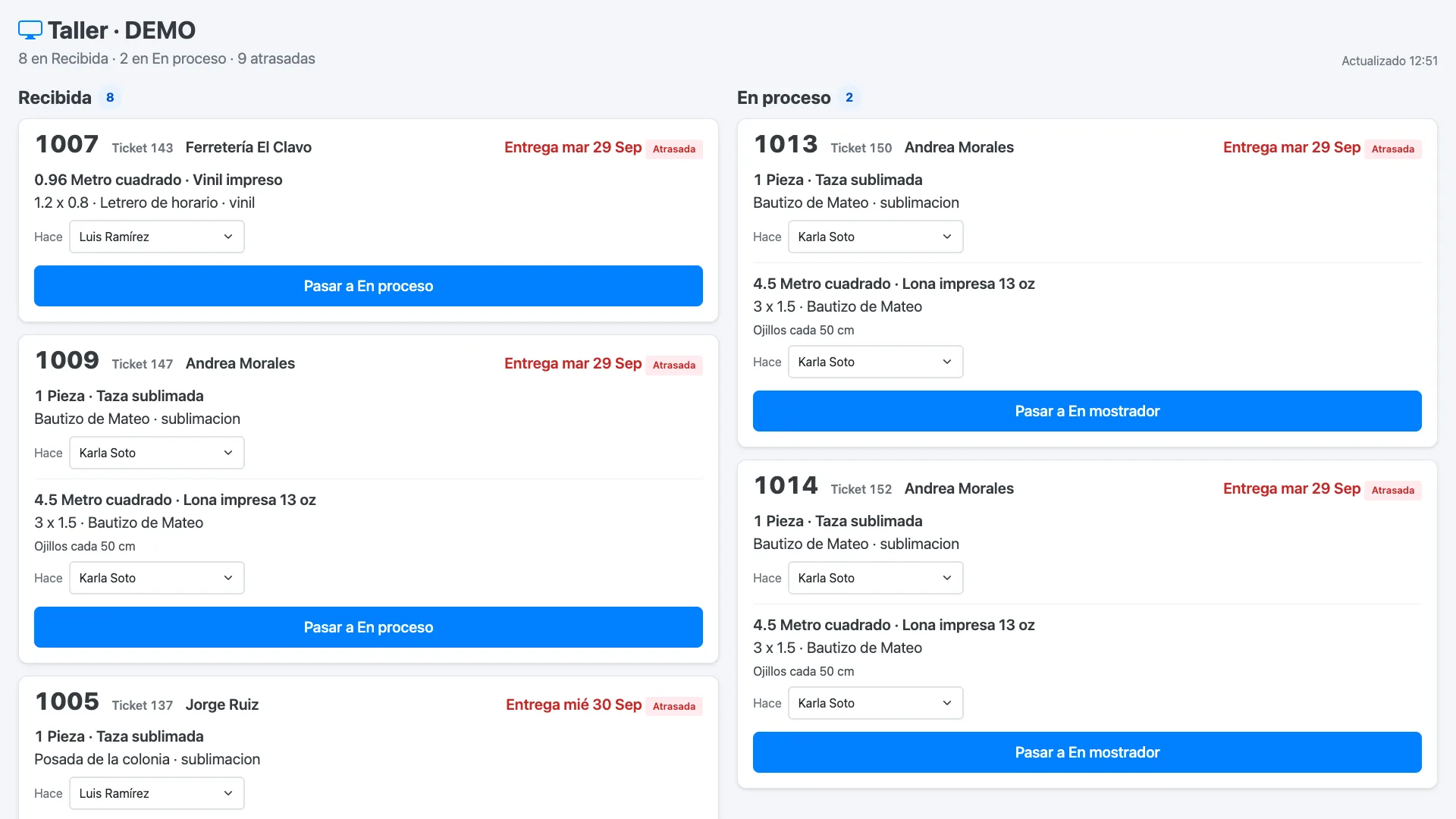
La pantalla del taller muestra una columna por cada etapa del taller y se actualiza sola. Cada tarjeta lleva el folio, el ticket, el cliente y la fecha de entrega, sin precios. Desde ahí el taller:
- elige quién la Hace;
- pasa la orden a la siguiente etapa con Pasar a….
Si una orden llega sin trabajo, la tarjeta dice Falta el trabajo: pídelo al mostrador.
¿Tienes una computadora o pantalla fija en el taller? Si creas un perfil llamado Taller con el permiso de abrir la pantalla del taller, quien entre con ese perfil llega directo a su pantalla.
5. Las etapas
Al activar el módulo dejamos listas las etapas de tu sucursal. Las de uso común son Recibida → En proceso → En mostrador → Avisada → Entregada:
- el taller trabaja las dos primeras;
- el mostrador, las últimas;
- el trabajo se puede corregir mientras la orden sigue en el taller.
6. Personal del taller
En Personal del taller das de alta a cada persona con su Nombre y, si quieres, su Teléfono, y pulsas Agregar al taller. Estas personas no tienen cuenta ni entran al sistema: sirven para asignar trabajos y saber quién hizo qué. Cuando alguien se va, pulsas Dar de baja; si regresa, Reactivar.
¿A quién le toca?
- Al mostrador: cobra, marca la orden, llena el trabajo y entrega.
- Al taller: produce, asigna y mueve la orden de etapa.
- Al dueño o encargado: revisa en el tablero lo atrasado y lo que espera al cliente.
Cada paso tiene su permiso en el perfil. Por omisión los tienen el Administrador y el Propietario, y tú los das a los demás perfiles en Catálogos → Usuarios ▼ → Admin Perfiles.
Preguntas frecuentes
¿La orden de servicio se cobra aparte?
No. La orden nace de una venta del punto de venta: cobras como siempre, marcas la casilla «Orden de servicio» y Kapi crea la orden ligada a ese ticket. En el tablero ves si la venta tiene saldo pendiente.
¿Qué pasa si se me olvidó marcar la casilla al cobrar?
En el tablero pulsas «Orden desde una venta», escribes el número de ticket, pulsas «Buscar» y luego «Crear la orden».
¿El taller ve los precios?
No. La hoja impresa y la pantalla del taller no llevan precios: muestran el folio, el ticket, el cliente, la fecha de entrega y el trabajo de cada producto.
¿La gente del taller necesita usuario de Kapi?
No para que les asignes trabajo: en «Personal del taller» das de alta a cada persona con su nombre y, si quieres, su teléfono, y no entra al sistema. Si quieres que alguien del taller mueva las órdenes desde su propia pantalla, dale un usuario con los permisos de abrir la pantalla del taller y de avanzar órdenes.
¿Puedo saber qué órdenes van atrasadas?
Sí. El tablero muestra cuántas órdenes están sin entregar, cuántas se entregan hoy o mañana, cuántas van atrasadas y cuántas esperan al cliente. Cada cifra filtra la lista con un clic.
¿Sirve si tengo varias sucursales?
Sí. Cada sucursal tiene su tablero, su pantalla del taller y su personal, y las órdenes siguen ligadas al ticket de la sucursal que cobró.
¿Cómo empiezo?
Lo activamos contigo: dejamos listas las etapas, los acabados que manejas y el folio de tus órdenes en cada sucursal, y después das de alta a tu personal del taller.
- Operaciones › Órdenes de servicio — resumen del módulo.
- ¿Cobras por adelantado lo que el cliente recoge después? Revisa los Vales prepagados.
- ¿Le das seguimiento a tus prospectos y clientes? Llévalo al CRM.
- ¿Cotizas antes de cobrar? Ve Cotizaciones.
¿Quieres activarlo?
Órdenes de servicio se configura con tus etapas, tus acabados y tu folio. Escríbenos por WhatsApp y lo dejamos listo.
Última actualización: 2026-10-18
¿Te resultó útil? Si algo falta o no coincide con tu sistema, escríbenos por WhatsApp.