Restaurante
Mesas, comandas, cocina, caja, recetario, mermas y food cost
El módulo Restaurante opera la sala completa desde Kapi: abrir cuentas por mesa, capturar la orden, mandarla a cocina, cobrarla con propina y cerrar el turno — todo conectado con el mismo inventario, la misma caja y los mismos reportes que el resto del sistema.
Cómo se activa
Restaurante se activa por empresa y por sucursal. Si tu cuenta aún no lo tiene, al entrar verás un resumen del módulo y el aviso “Tu empresa aún no lo tiene activado”. Escríbele a tu asesor de Kapi para encenderlo.
Mapa de mesas
Es la pantalla de inicio del módulo y el tablero de la sala. Arriba tienes cuatro indicadores del momento: mesas ocupadas, comensales activos, dinero en cuentas abiertas y cuentas por cobrar.
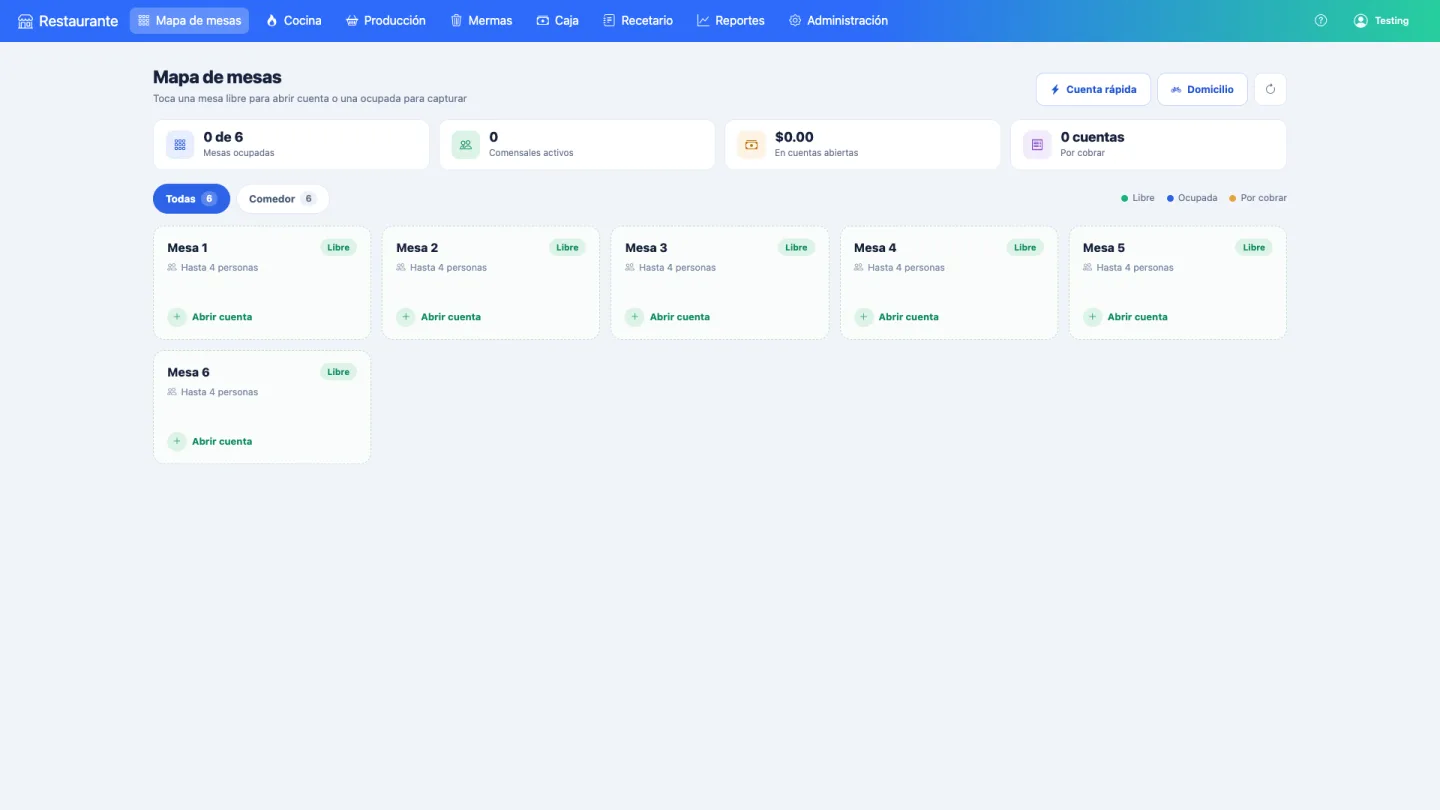
Cada mesa es una tarjeta con su nombre, su capacidad y un color de estado: libre, ocupada o por cobrar. Cuando una mesa está ocupada, la tarjeta muestra además su consumo acumulado, cuántos comensales tiene, cuánto lleva abierta y en qué va la comanda.
Desde aquí puedes:
- Abrir cuenta en una mesa libre: indicas cuántas personas llegaron y la cuenta queda a nombre del mesero que la abrió.
- Entrar a una mesa ocupada para seguir capturando o para cobrar.
- Filtrar por área (comedor, terraza, barra… las que hayas dado de alta).
- Abrir una cuenta rápida para consumo en barra o para llevar, sin ocupar mesa.
- Registrar un pedido a domicilio.
La cuenta: capturar la orden
Dentro de la mesa, la orden se captura igual que en el punto de venta: buscas el platillo por nombre o por código y lo tocas para agregarlo. Cada partida se suma al panel de la derecha.
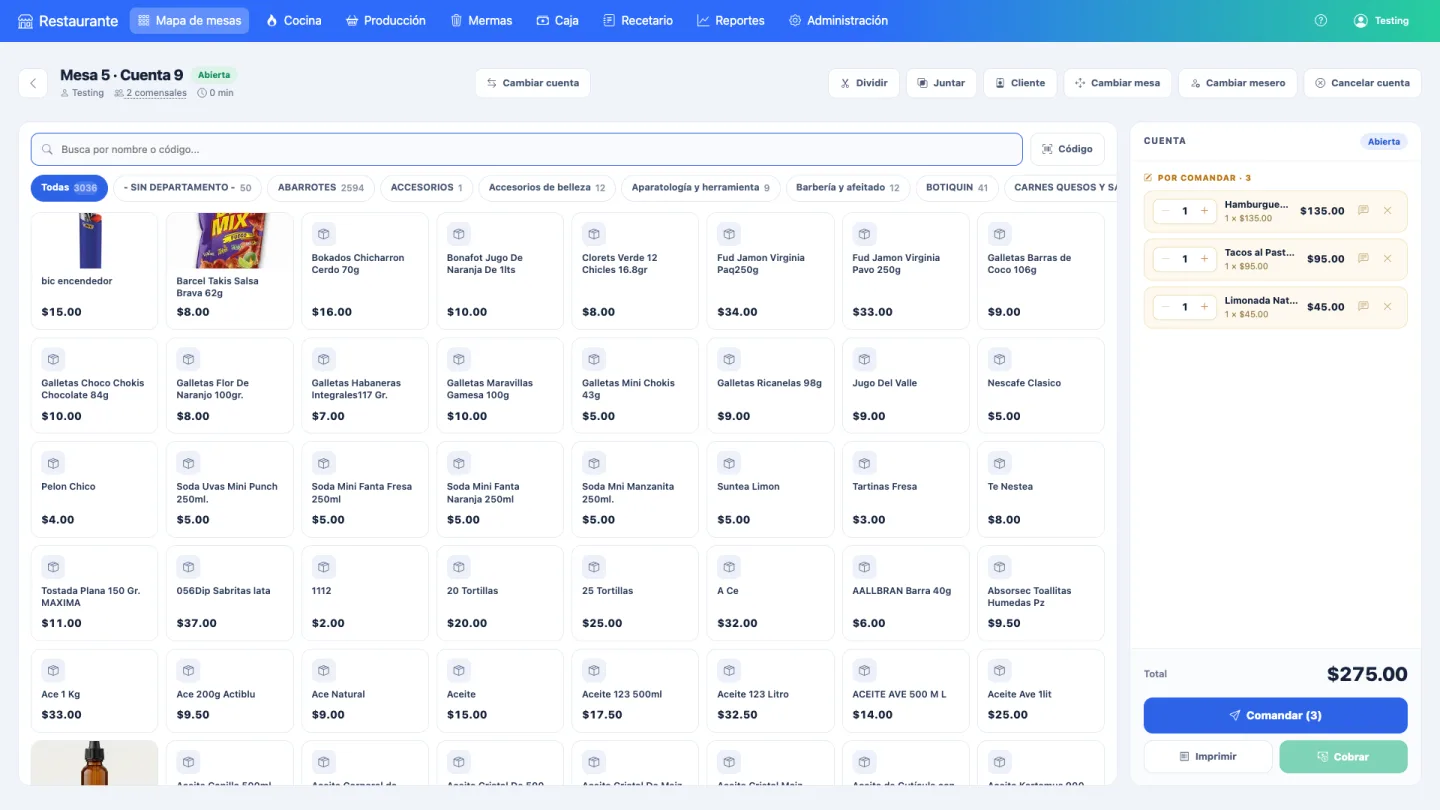
Las partidas nuevas aparecen agrupadas como Por comandar; las ya enviadas quedan marcadas como En cocina, con su hora de envío. Cada partida trae sus propias acciones, y cambian según si ya se comandó:
| Estado de la partida | Acciones disponibles |
|---|---|
| Por comandar | Subir o bajar la cantidad, Comentario y tiempo (la indicación para cocina: sin cebolla, término medio, y el momento en que debe salir) y Quitar partida. |
| En cocina | Marcar servido, Descuento o cortesía sobre esa línea, y Cancelar partida. |
La barra superior de la cuenta trae las operaciones de sala:
| Acción | Para qué sirve |
|---|---|
| Dividir | Separa la cuenta en varias, para cobrar por separado a la misma mesa. Eliges qué partidas se van a la cuenta nueva; se trasladan completas y los importes de las partes suman el total original. La cuenta separada queda sin mesa asignada hasta que la cobras o la juntas de vuelta. |
| Juntar | Une dos cuentas en una sola, cuando se sientan juntos. |
| Cliente | Asocia la cuenta a un cliente registrado, para crédito, monedero o factura. |
| Cambiar mesa | Mueve toda la cuenta a otra mesa. |
| Cambiar mesero | Reasigna la cuenta a otro empleado (cambio de turno). |
| Cambiar cuenta | Salta a otra cuenta abierta de la misma mesa. |
| Cancelar cuenta | Cierra la cuenta sin cobrar; pide el motivo y descarta las partidas no comandadas. |
Cuando la orden está lista, Comandar la manda a cocina.
Al pie de la cuenta están los dos botones del final del servicio: Imprimir, para entregar la precuenta a la mesa, y Cobrar. Imprimir no cierra nada: marca la cuenta como Cuenta impresa y, en el mapa, la mesa pasa a Por cobrar, que es la señal de que ya están pidiendo la cuenta. La cuenta sigue abierta hasta que la cobras.
Pantalla de cocina (KDS)
Es la vista para la cocina: fondo oscuro, letra grande y las comandas en orden de llegada. Sustituye a los papelitos.
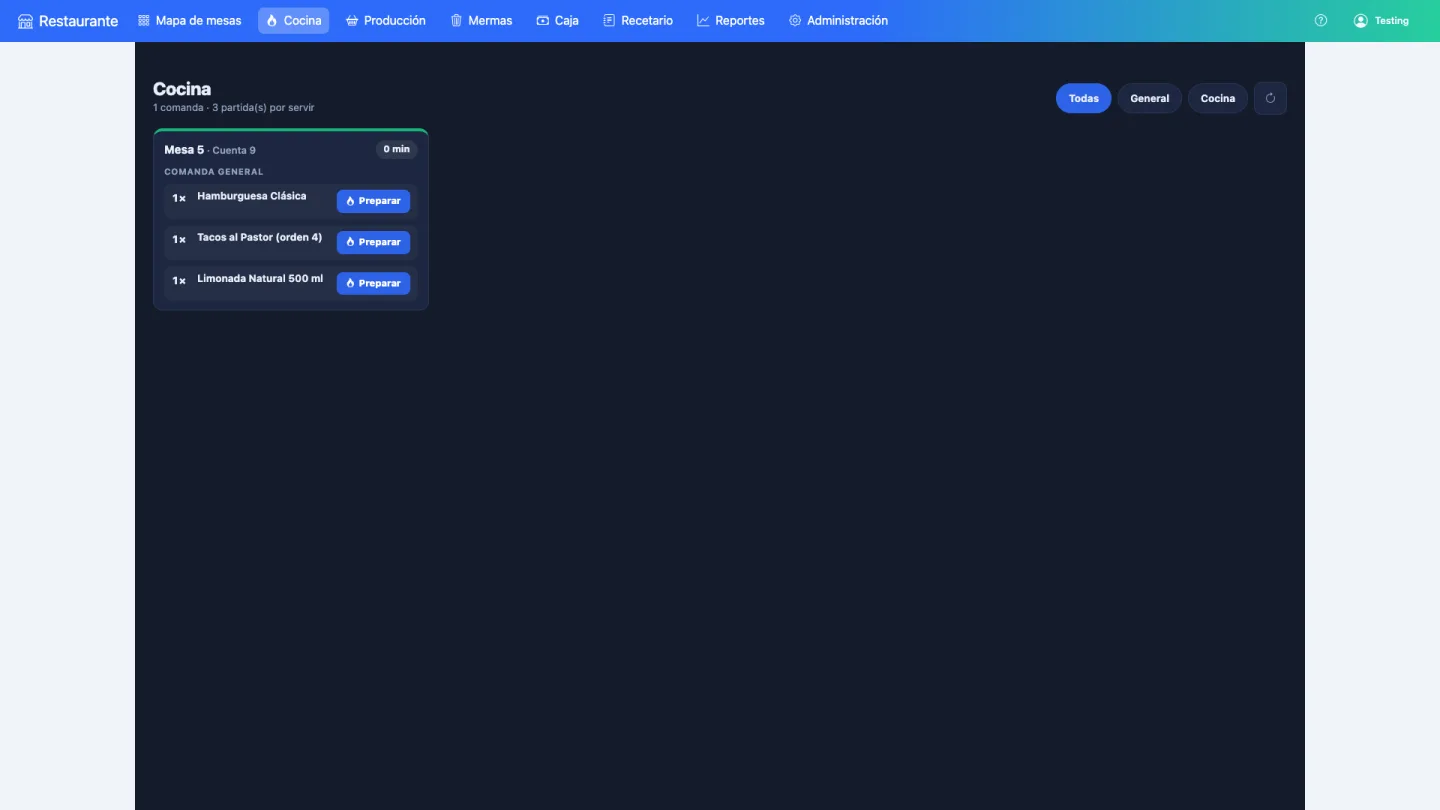
Cada tarjeta es una comanda con su mesa, su cuenta y el tiempo que lleva esperando. Debajo van las partidas con su cantidad, su nota y un botón para marcar el avance: Preparar mientras se cocina y Listo cuando sale el platillo. El encabezado lleva el conteo de comandas y de partidas por servir.
Si tu operación tiene varias estaciones (cocina caliente, barra, postres), cada una ve solo lo suyo: los filtros de arriba cambian entre Todas y cada estación dada de alta.
Cobro y propina
Se cobra desde la misma mesa, con el botón Cobrar.
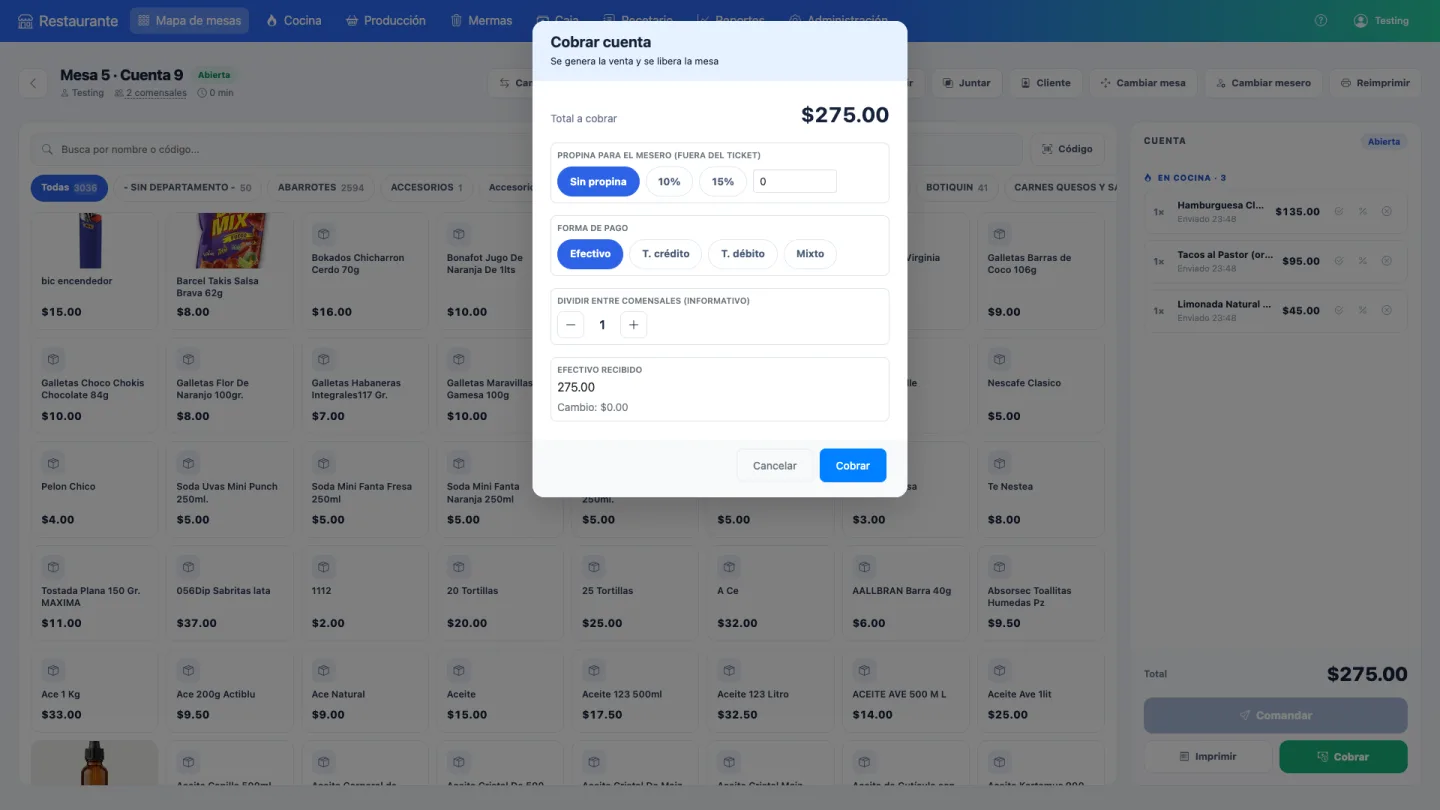
El cobro reúne en una sola pantalla lo que se necesita para cerrar la mesa:
- Propina para el mesero, fuera del ticket: sin propina, 10%, 15% o una cantidad libre.
- Forma de pago: efectivo, tarjeta de crédito, tarjeta de débito o mixto.
- Dividir entre comensales, como referencia informativa de cuánto toca a cada quien.
- Efectivo recibido, con el cambio calculado en vivo.
Al confirmar, Kapi genera la venta y libera la mesa: el consumo entra a la caja del turno y a los reportes, y el inventario se descuenta según las recetas.
La propina no va en el ticket
La propina se registra fuera del importe de la venta, porque es para el mesero, no ingreso del negocio: no aparece en el CFDI. La ves en Propinas del turno (caja) y en el reporte de propinas por mesero.
Caja del restaurante
La caja del módulo es la misma mecánica de corte que en cualquier sucursal de Kapi, con la vista puesta en el turno.
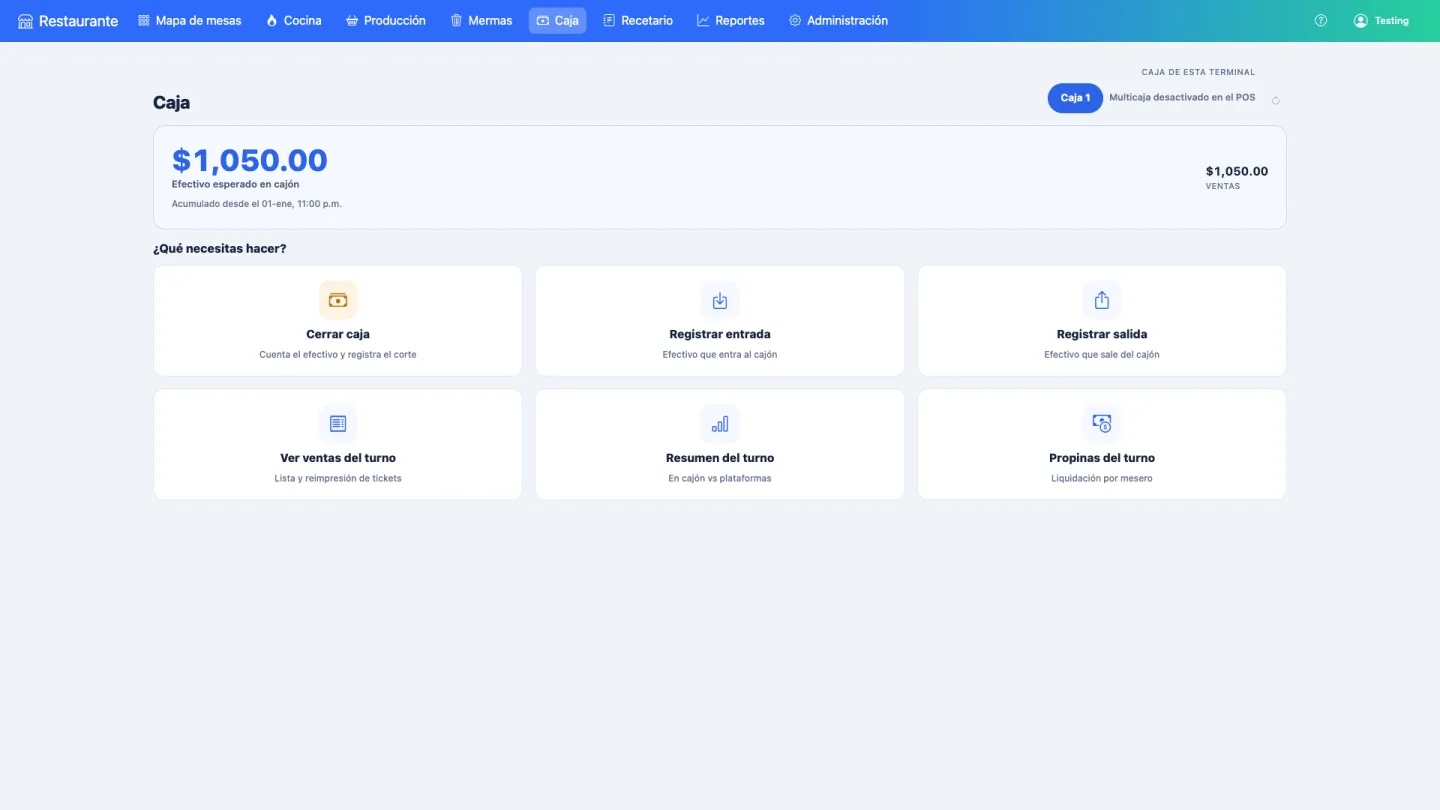
Arriba tienes el efectivo esperado en cajón y el total de ventas acumuladas desde la última apertura. Debajo, las acciones del turno:
| Acción | Para qué sirve |
|---|---|
| Cerrar caja | Cuentas el efectivo real y registras el corte. |
| Registrar entrada | Efectivo que entra al cajón (fondo, depósito). |
| Registrar salida | Efectivo que sale (pago a proveedor, retiro). |
| Ver ventas del turno | Lista de las cuentas cobradas y reimpresión de tickets. |
| Resumen del turno | Desglose de lo que está en cajón contra lo que entró por plataformas. |
| Propinas del turno | Liquidación por mesero. |
Recetario e insumos
En el Recetario defines de qué está hecho cada platillo. Es lo que convierte la venta en consumo real de inventario.
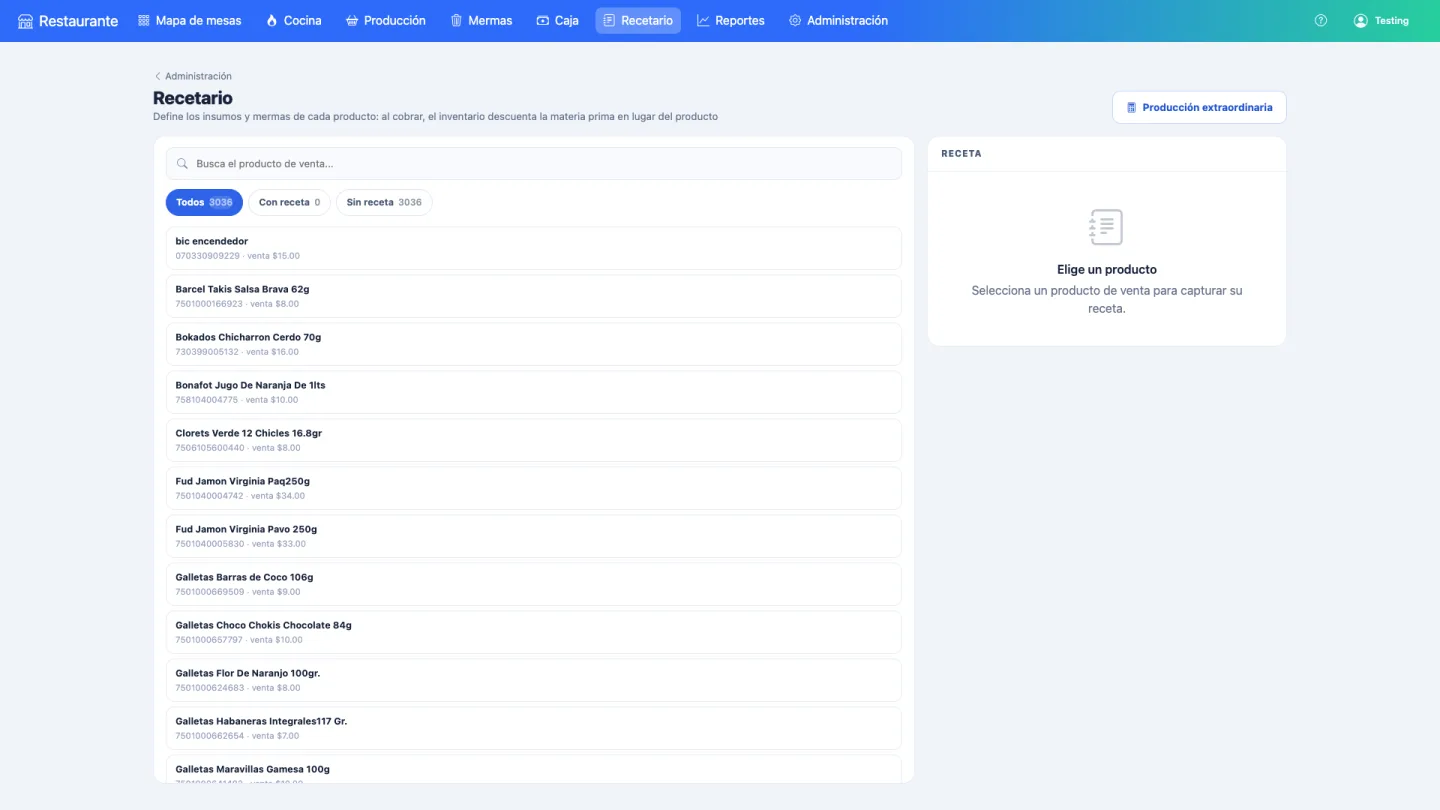
Cada platillo puede llevar sus insumos con cantidad y su merma esperada. Al cobrar la cuenta, Kapi descuenta esos ingredientes del inventario en lugar del producto terminado. La pantalla te muestra cuántos productos tienen receta y cuántos no, para que sepas qué falta por definir.
Los platillos sin receta se siguen vendiendo: simplemente se descuentan a sí mismos, como cualquier producto del catálogo.
Barra: copeo y botella completa
En un bar el problema no son los platillos, son las botellas: la misma botella se vende por trago y completa, y hay que saber qué queda de cada una. El recetario lo resuelve tratando la botella como insumo medido en mililitros.
Se arma en tres pasos:
- Da de alta la botella como insumo, con su existencia en mililitros y su costo por mililitro. La unidad se cambia dentro del producto, en Información adicional → Fiscal → Unidad de medida: busca mililitro y elige MLT. Una botella de 750 ml se captura como 750 de existencia.
- Crea el trago como producto de venta y dale receta: los mililitros que sirves por copa. Una cuba con 60 ml de ron, por ejemplo.
- Crea la botella completa como otro producto de venta, con receta del contenido total del mismo insumo: 750 ml.
A partir de ahí los dos formatos comen del mismo inventario. Si vendes tres cubas de 60 ml, la botella baja 180 ml y el trago no se descuenta a sí mismo; y si vendes la botella completa, se descuenta el contenido entero. En el reporte de food cost ves lo que te costó cada trago servido, que es lo que responde cuánto te deja el copeo.
La receta usa la unidad del insumo
La cantidad que escribes en la receta va en las unidades de existencia del insumo. Si la botella está en mililitros, la receta se captura en mililitros; si un insumo está en kilos, en kilos. Da de alta el insumo en la unidad más chica que vayas a servir y no tendrás que convertir nada.
Producción de lotes
Para lo que se prepara por anticipado —salsas, mezclas, caldos, marinados— está Producción.
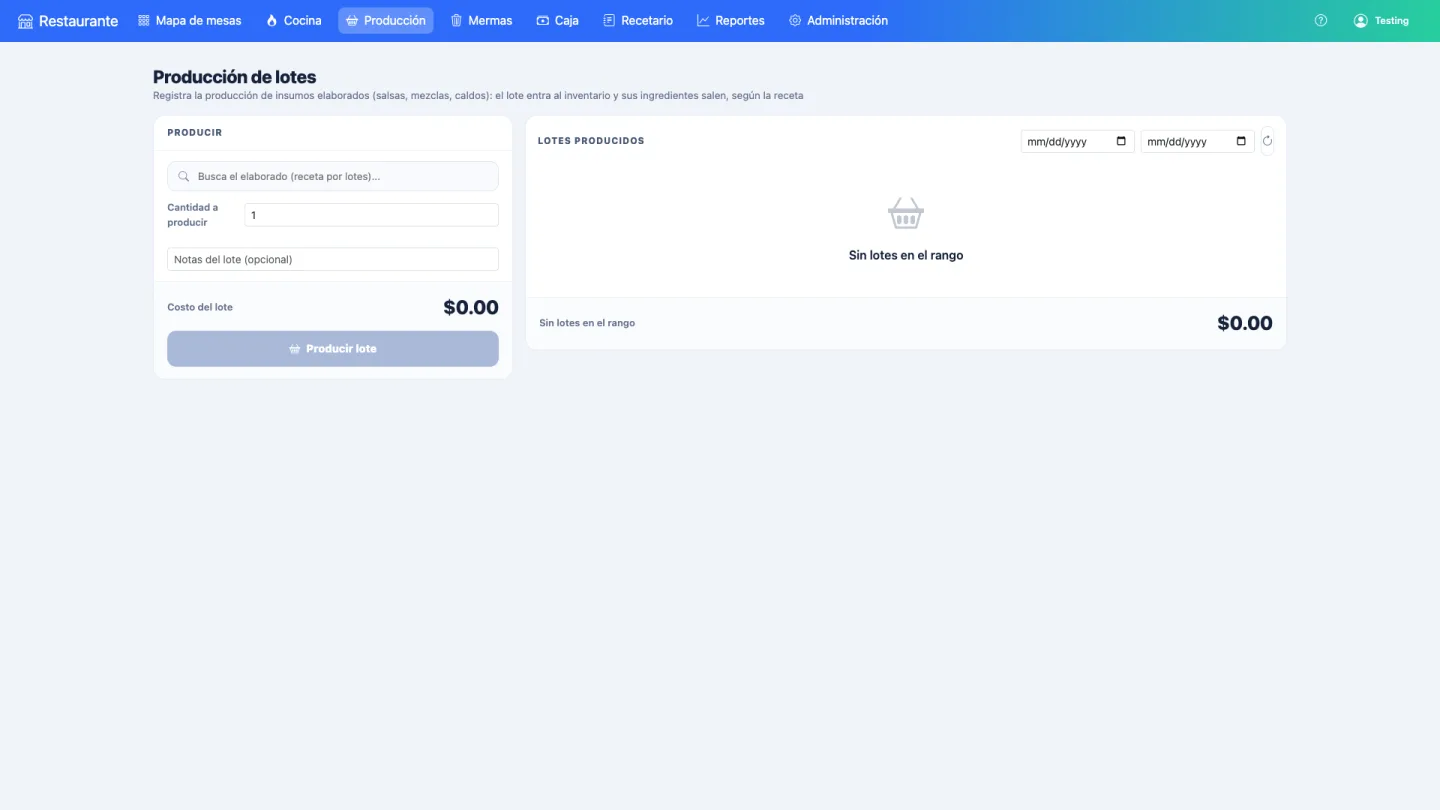
Registras cuánto produjiste de un insumo elaborado y Kapi hace las dos mitades del movimiento: el lote entra al inventario y sus ingredientes salen, según la receta. La pantalla te calcula el costo del lote y guarda el histórico de lo producido en el periodo.
Mermas
Toda cocina tira producto. El módulo lo registra en lugar de dejarlo como diferencia inexplicable.
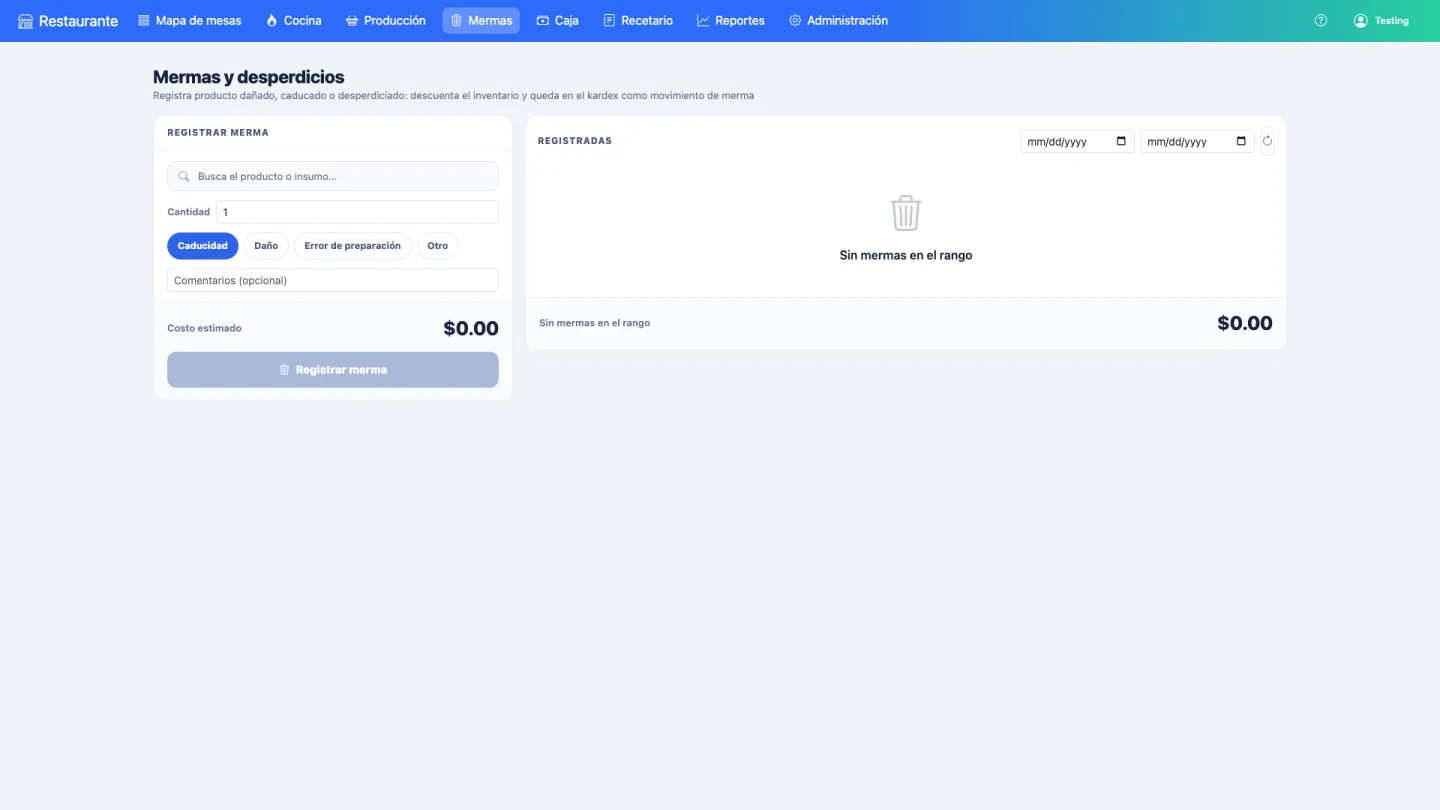
Eliges el producto o insumo, la cantidad y el motivo: caducidad, daño, error de preparación u otro, con un comentario opcional. Kapi descuenta el inventario, calcula el costo estimado y deja el movimiento en el kardex como merma, con su usuario y su fecha. El panel de la derecha lista lo registrado en el periodo con su costo total.
Reportes y food cost
Los reportes del módulo responden la pregunta de todo restaurantero: cuánto vendí y cuánto me costó.
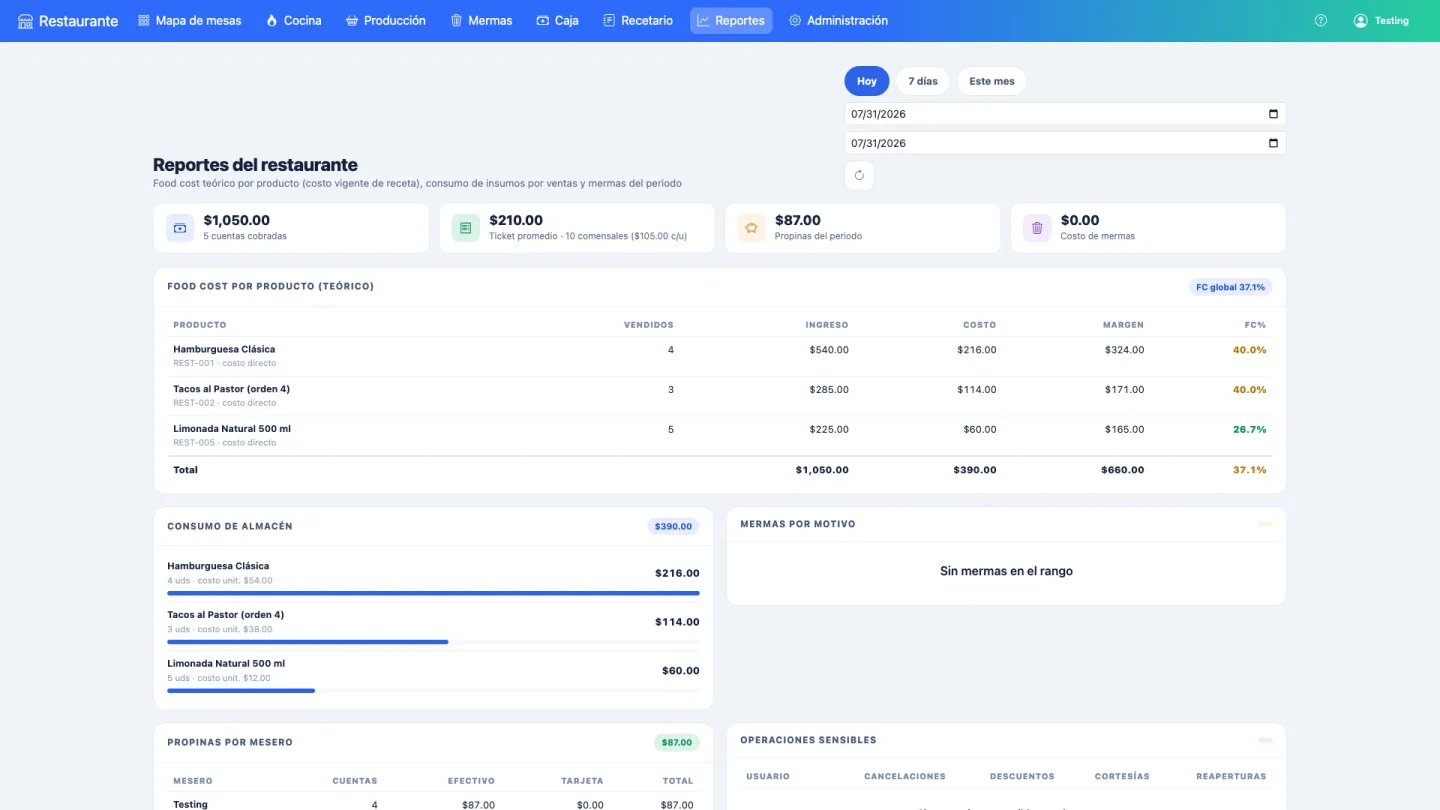
Arriba, los indicadores del periodo (hoy, 7 días o el mes): total cobrado, cuentas cobradas, ticket promedio con su número de comensales, propinas y costo de mermas.
Debajo, el detalle:
- Food cost por producto (teórico): cuántos vendiste, cuánto ingresaron, cuánto costaron según la receta vigente, el margen y el FC% de cada platillo, con el food cost global del periodo.
- Consumo de almacén: qué insumos se fueron y por cuánto, ordenados por peso.
- Mermas por motivo: en qué se está yendo el desperdicio.
- Propinas por mesero: cuánto le toca a cada quien, separando efectivo y tarjeta.
- Operaciones sensibles: cancelaciones, descuentos, cortesías y reaperturas por usuario.
El food cost es teórico
Se calcula con el costo vigente de la receta, no con la compra real de la semana. Es la referencia para detectar platillos con margen pobre; para el costo real, compáralo contra tus compras del periodo en Adquisiciones.
Administración del módulo
Aquí se define cómo está armado tu restaurante.
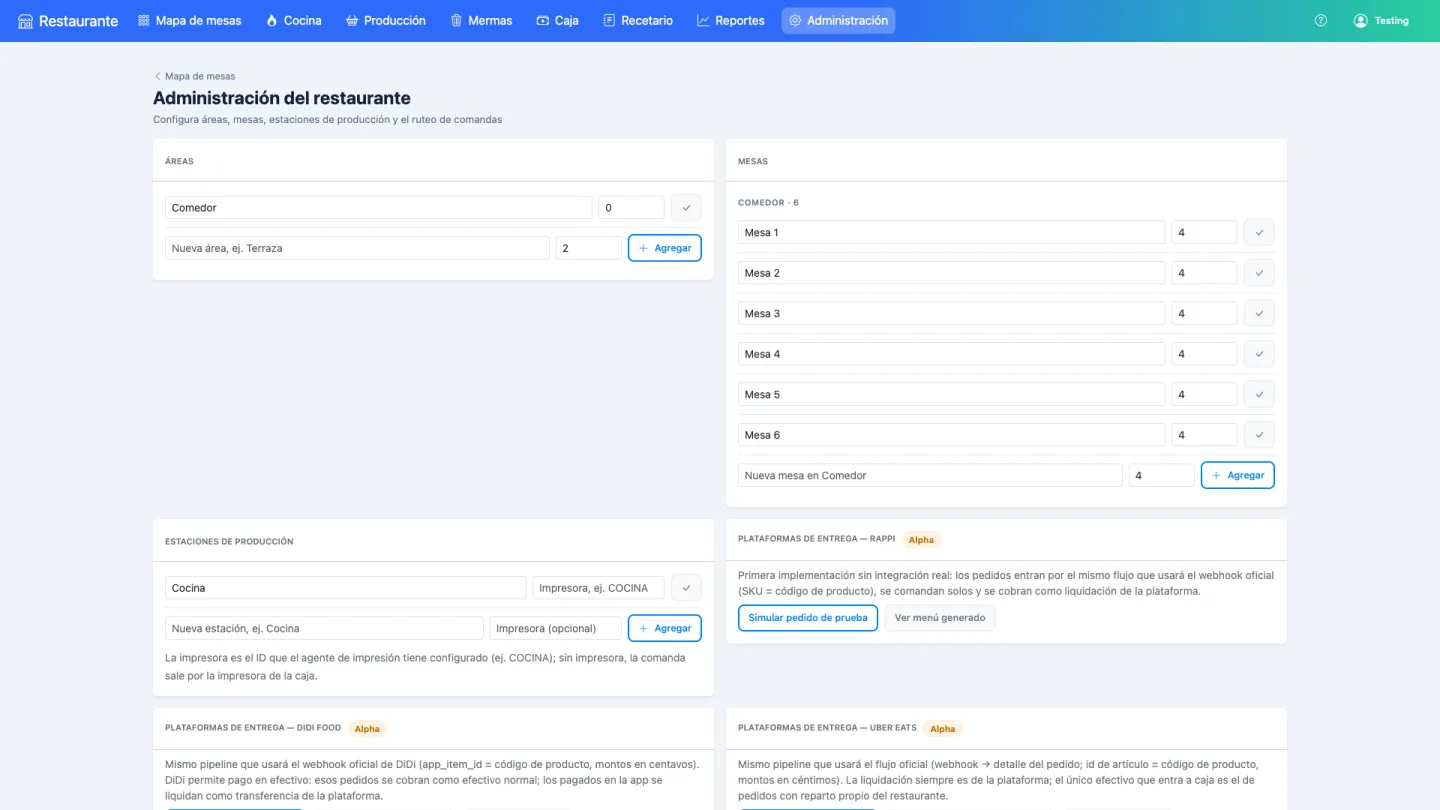
- Áreas: las zonas de la sala (comedor, terraza, barra) con su orden de aparición.
- Mesas: las mesas de cada área con su capacidad. Se agregan, renombran y ajustan desde aquí.
- Estaciones de producción: a qué pantalla o impresora va cada tipo de platillo. La impresora se identifica con el ID que tenga configurado el programa Impresion Kapi (por ejemplo
COCINA). - Plataformas de entrega: permite identificar pedidos de Uber Eats, DiDi Food y Rappi capturados manualmente y separar su liquidación del efectivo de caja.
Pedidos de Uber Eats, DiDi Food y Rappi
El flujo documentado es la captura manual: recibe el pedido en la aplicación de la plataforma, regístralo en Kapi, envíalo a cocina y separa su liquidación al cobrar. Este procedimiento no requiere una conexión automática con la plataforma.
Antes de ofrecer recepción automática o sincronización del menú, pide al equipo de Kapi una demostración con tu cuenta y confirma la disponibilidad en tu propuesta.
Capturar un pedido de plataforma a mano
Da de alta el pedido con su referencia de la app, marca de qué plataforma viene y si ya viene pagado, agrega las partidas y envíalas a cocina como cualquier cuenta. Al cobrar, confirma: la venta queda registrada como liquidación de la plataforma y no entra al efectivo del cajón.
El cobro te ofrece formas de pago aunque ya esté pagado
En un pedido que ya viene pagado en la app, la ventana de cobro sigue mostrando efectivo, tarjeta y mixto. Lo que decide es la plataforma del pedido: al confirmar, la venta se registra como liquidación y el cajón no se mueve. Revísalo en Resumen del turno, donde el dinero de plataformas aparece separado del efectivo.
Antes de abrir el canal
Confirma con tu asesor cómo capturar pedidos y conciliar los depósitos de cada plataforma. No des por disponible una conexión automática sin verla funcionando con tu cuenta.
Preguntas frecuentes
¿El módulo Restaurante viene incluido en Kapi?
Es un módulo que se activa por empresa y por sucursal. Si no lo tienes contratado, la pantalla del módulo muestra un resumen de lo que hace y el aviso de que aún no está activado. Habla con tu asesor de Kapi para encenderlo.
¿Puedo seguir cobrando si se cae el internet?
Sí, con la operación sin internet activada para tu restaurante, que activa el equipo de Kapi: abres cuentas, capturas lo que piden, imprimes la comanda y cobras sin conexión; la pantalla de cocina y el corte de caja esperan a la señal, y todo se sincroniza al volver la conexión sin duplicar cuentas.
¿Necesito una impresora en la cocina?
No es obligatorio. Las comandas llegan a la pantalla de cocina (KDS) desde cualquier navegador. Si además quieres ticket impreso, defines una estación de producción con el ID de su impresora; sin impresora asignada, la comanda sale por la impresora de la caja.
¿La propina entra al ticket de venta?
No. La propina se registra fuera del ticket, para liquidarla al mesero: aparece en Propinas del turno y en el reporte de propinas por mesero, no en el importe de la venta ni en el CFDI.
¿Sirve para un bar? ¿Puedo vender por copeo y botella completa?
Sí. Das de alta la botella como insumo en mililitros y creas dos productos sobre ella: el trago, con receta de los mililitros que sirves, y la botella completa, con receta del contenido total. Los dos salen del mismo inventario, así que sabes cuánto queda de cada botella sin importar cómo se vendió.
¿Los platillos descuentan ingredientes del inventario?
Sí, si les defines receta. En el Recetario indicas los insumos de cada platillo y, al cobrar, Kapi descuenta la materia prima en vez del producto terminado. Sin receta, el platillo se descuenta a sí mismo.
Última actualización: 2026-11-02
¿Te resultó útil? Si algo falta o no coincide con tu sistema, escríbenos por WhatsApp.
¿Te sirvió esta página?
Gracias. Nos ayuda a saber qué páginas sirven.
Gracias por decirnos. ¿Qué te faltó o qué no coincide con tu sistema? Escríbenos por WhatsApp y lo corregimos.